Solar Task
Mit VC Solar reichern Sie Ihr CityGML-Gebäudemodell in wenigen Schritten mit Informationen zur solaren Einstrahlung an. Sie erhalten monatliche Einstrahlungswerte für die direkte, diffuse und globale Solarstrahlung.
Für die Berechnung der solaren Einstrahlung verwendet VC Solar ein Verfahren, welches auf dem Ray-Tracing-Prinzip basiert. Dazu wird zunächst ein Modell für die Sonnenstände (Abbildung 1) zur Berechnung der direkten Strahlung sowie ein Modell der Himmelskuppel (Abbildung 2) für die diffuse Strahlung erzeugt. Beide Modelle werden als Punkte repräsentiert. Zusätzlich wird auf allen Teilflächen der Gebäude ein Punktgitter generiert. Werden nun die Sonnenpunkte und Hemisphärenpunkte mit dem Punktgitter verbunden, entstehen Strahlen (Rays), welche wiederum auf Schnitte mit den Objekten der Umgebung geprüft werden. Somit können alle unverschatteten Strahlen für die Berechnung der einfallenden Strahlungsmenge berücksichtigt werden. Die Berechnung der solaren Einstrahlung erfolgt für die direkte, diffuse und globale Strahlung separat. Die direkte Strahlung wird nur von den unverschatteten Sonnenstrahlen berechnet, während die diffuse Strahlung von den unverschatteten Hemisphärenstrahlen abhängt. Die globale Strahlung ergibt sich schließlich aus der Summe der direkten und diffusen Strahlung.
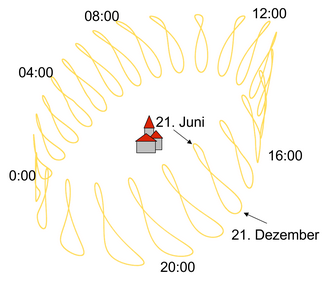
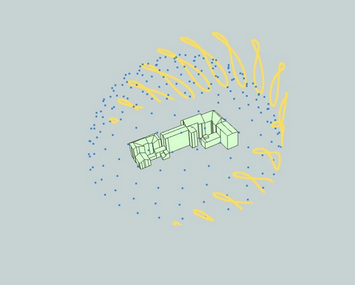
Die solaren Einstrahlungswerte werden als generische Attribute in der 3DCityDB oder VC DB gespeichert.
Voraussetzungen
-
CityGML-Modell in VC Database / 3DCityDB (PostGIS)
-
Gebäudemodelle, Verkehrsflächen und Vegetationsobjekte in LOD2
-
Geometrisch korrekt modellierte Objekte
Berechnungsparameter
Der Nutzer wird durch den Erstellungsprozess geführt und kann an unterschiedlichen Stellen Einstellungen vornehmen. Die Berechnung der solaren Einstrahlung und die darauf basierende Berechnung der Texturen erfolgt in zwei getrennten Schritten.
| Um Texturen berechnen zu können muss vorab eine Berechnung der Einstrahlungswerte erfolgt sein. |
Schritt 1 - Task Name
| Option | Beschreibung |
|---|---|
Einstrahlungswerte und Textur |
Hier kann die Berechnung der solaren Einstrahlung gestartet werden. Mit dieser Option werden als erstes die Einstrahlungswerte berechnet, bevor die Texturen berechnet werden. |
Nur Einstrahlungswerte |
Hier kann die Berechnung der solaren Einstrahlung gestartet werden. Es werden keine Texturen berechnet und in der Datenbank hinterlegt. |
Nur Textur |
Hier kann die Berechnung der Texturen gestartet werden. Es ist zwingend erforderlich, vorab die Berechnung der solaren Einstrahlung durchzuführen, bevor die Texturen berechnet werden können. |
Task Name |
Hier kann der Name der Aufgabe angegeben werden. Dieser wird später in der Übersicht aller Aufgaben angezeigt. |
Schritt 2 - Datenbank
| Option | Beschreibung |
|---|---|
Datenbankverbindung |
Hier kann die Datenbankverbindung ausgewählt werden, auf der die Berechnung der solaren Einstrahlung und der Texturen durchgeführt werden soll. Es können sowohl Verbindungen zu einer 3DCityDB als auch zu einer VC Database ausgewählt werden. Es ist zwingend erforderlich, dass die ausgewählte Datenbank die notwendigen CityGML-Objekte (Gebäude, Verkehrsflächen, Vegetationsobjekte) in LOD2 enthält und bereits konfiguriert und dem Projekt zugewiesen wurde, siehe dazu auch Datenbankverwaltung und Projektverwaltung. Es werden nur PostGIS Datenbanken unterstützt, Oracle-Datenbanken werden nicht unterstützt. |
Verbindung zur Datenbank prüfen |
Hier kann die Verbindung zur ausgewählten Datenbank überprüft werden. Es wird geprüft, ob die Verbindung erfolgreich hergestellt werden und die Datenbank für den Job erreichbar ist. Bei einem Fehler wird eine entsprechende Fehlermeldung angezeigt. |
Schritt 3 - Einstellungen (Solar)
Verschattungsobjekte
Auswahl der Verschattungsobjekte die bei der Berechnung der solaren Einstrahlung berücksichtigt werden sollen.
| Option | Beschreibung |
|---|---|
LoD2WallRoof |
CityGML Wand- und Dachflächen |
LoD2SolitaryVegetationObject |
CityGML Vegetationsobjekte |
LoD2TrafficArea |
CityGML Verkehrsflächen |
Erweiterte Einstellungen
Änderungen an den voreingestellten Parametern der erweiterten Einstellungen können zu erheblichen Schwankungen bezüglich Genauigkeit und Rechenzeit führen!
| Option | Beschreibung |
|---|---|
Semantische Gebäudeflächen |
In dieser Auswahlliste wird definiert, auf welchen Gebäudeflächen die solare Einstrahlung berechnet werden soll. Es ist möglich, die Dach- und / oder Wandflächen für die Berechnung zu verwenden. Eine Mehrfachauswahl ist möglich. Mögliche Werte:
|
Semantische Verkehrsflächen |
Falls vorhanden, wird in dieser Auswahlliste definiert, für welche Verkehrsflächen die solare Einstrahlung berechnet werden soll. Eine Mehrfachauswahl ist möglich. Mögliche Werte sind:
|
Berechnungsintervall (Tage) |
Hier kann das Intervall in Tagen angegeben werden, in dem die solare Einstrahlung berechnet werden soll. |
Berechnungintervall (Minuten) |
Hier kann das Intervall in Minuten angegeben werden, in dem die solare Einstrahlung berechnet werden soll. |
Zeitzone |
Hier kann die Zeitzone angegeben werden, die für die Berechnung der solaren Einstrahlung verwendet werden soll. Es ist wichtig, die richtige Zeitzone anzugeben, da dies Auswirkungen auf die Berechnung der Sonnenstände und damit auf die Einstrahlungswerte hat. Die Zeitzone sollte im Format "Region/Ort" angegeben werden (z.B. "Europe/Berlin"). |
Abstand Punktgitter [cm] |
Hier kann der Abstand des Punktgitters angegeben werden, welches auf den Berechnungsobjekten (Gebäude und Verkehrsflächen) generiert wird. Je kleiner der Abstand, desto genauer die Berechnung der solaren Einstrahlung, aber auch desto länger die Rechenzeit. Es wird empfohlen, einen Abstand von 200 cm zu verwenden, um eine gute Genauigkeit zu erzielen. |
Offset Punktgitter [cm] |
Hier kann der Offset des Punktgitters angegeben werden, welches auf den Berechnungsobjekten (Gebäude und Verkehrsflächen) generiert wird. Der Offset gibt an, wie weit die Punkte des Gitters von der Oberfläche entlang der Flächennormalen der Berechnungsobjekte entfernt sein sollen und verhindert eine Selbstverschattung. Es wird empfohlen, einen Offset von 15 cm zu verwenden, um sicherzustellen, dass die Punkte des Gitters nicht in der Oberfläche der Berechnungsobjekte liegen und somit eine genaue Berechnung der solaren Einstrahlung ermöglichen. |
Kachellänge [m] |
Das Berechnungsgebiet wird vor der eigentlichen Berechnung in Kacheln eingeteilt und sukzessive abgearbeitet. Über diesen Parameter wird die Kantenlänge [m] einer Kachel angegeben. Als Verschattungsobjekte werden alle Objekte der aktuellen Berechnungskachel inklusive der Objekte aus den benachbarten Kacheln geladen. Es wird empfohlen, eine Kachellänge von 1000 m zu verwenden, um eine gute Balance zwischen Rechenzeit und Genauigkeit zu erzielen. |
Schritt 4 - Einstellungen (Textur)
Wenn unter Schritt 1 die Option "Nur Textur" oder "Einstrahlungswerte und Textur" ausgewählt wurde, können hier die Einstellungen für die Berechnung der Texturen vorgenommen werden. Es ist zwingend erforderlich, vorab die Berechnung der solaren Einstrahlung durchzuführen, bevor Texturen berechnet werden können.
| Option | Beschreibung |
|---|---|
Textur berechnen (Jahr) |
Berechnung der Textur als Jahreswerte, dabei werden die Einstrahlungswerte aller Berechnungsintervalle für die Berechnung der Textur berücksichtigt. |
Texturen vorab löschen |
Löschen bereits vorhandener Solartexturen vor der erneuten Berechnung |
Texturen berechnen (Monate) |
Berechnung der Textur als Monatswerte, wobei eine Auswahl der Monate möglich ist. Die Monate Januar, April, Juli und Oktober werden standardmäßig ausgewählt, da sie eine gute Repräsentation der solaren Einstrahlung über das Jahr hinweg bieten. Es können aber auch andere Monate aus- oder abgewählt werden, um spezifische Zeiträume zu analysieren. Es wird empfohlen, mindestens 4 Monate auszuwählen, um eine gute Repräsentation der solaren Einstrahlung über das Jahr hinweg zu erhalten. |
Erweiterte Einstellungen
Änderungen an den voreingestellten Parametern der erweiterten Einstellungen können zu erheblichen Schwankungen bezüglich Genauigkeit und Rechenzeit führen!
| Option | Beschreibung |
|---|---|
Untergrenze der Einstrahlungswerte |
HWenn dieser Parameter gesetzt wird, kann die Untergrenze der Einstrahlungswerte, die für die Texturenberechnung verwendet wird, frei definiert werden. Alle Einstrahlungswerte, die unterhalb dieser Grenze liegen, werden nicht berücksichtigt. |
Obergrenze der Einstrahlungswerte |
Wenn dieser Parameter gesetzt wird, kann die Obergrenze der Einstrahlungswerte, die für die Texturenberechnung verwendet wird, frei definiert werden. Alle Einstrahlungswerte, die oberhalb dieser Grenze liegen, werden nicht berücksichtigt. |
Präfix für CityGML-Texturthema |
Hier kann ein Präfix für die CityGML-Texturthemen angegeben werden, welches bei der Berechnung der Texturen verwendet wird. Das Präfix wird vor den Namen des Texturthemas gesetzt und ermöglicht eine bessere Organisation und Unterscheidung der Texturen in der Datenbank. Es wird empfohlen, ein aussagekräftiges Präfix zu verwenden, um die Texturen leicht identifizieren zu können (z.B. "Solar_"). |
Schritt 5 - Task Zeitplan
| Einstellung | Beschreibung |
|---|---|
Job schnellstmöglich starten |
Job sofort starten. |
Job zur angegebenen Zeit starten |
Job für die Zukunft planen. |
Job wiederholen |
Der Job kann automatisch periodisch durchlaufen. |
Visualisierung der solaren Einstrahlung
Die solaren Einstrahlungswerte / Texturen können in der VC Map visualisiert werden, um eine anschauliche Darstellung der solaren Einstrahlung auf den Gebäuden und Verkehrsflächen zu erhalten. Dafür muss im Nachgang der solaren Berechnung ein 3D Objekt Task durchgeführt werden. Danach kann in der VC Map die Visualisierung der solaren Einstrahlung erfolgen. Weitere Informationen zur Erstellung eines Solar Balloons finden Sie unter Schritt 6.