Messwerkzeug
 Das Messwerkzeug ermöglicht das Messen direkt in der VC Map. Ein Klick auf das zugehörige Icon in der Werkzeugleiste aktiviert das Messwerkzeug. Der Auswahlpfeil neben dem Icon öffnet die Auswahl aller verfügbarer Messoptionen der App.

| Das Messwerkzeug kann in den Karten 2D und 3D sowie Schrägluftbild und Panorama zur Verfügung gestellt werden. Die verfügbaren Optionen variieren je nach App-Konfiguration und aktuell aktiver Karte, in der das Messwerkzeug verwendet wird. |
Messobjekte bzw. die Koordinaten der Messobjekte (Punkt, Linie, Polygon) werden entsprechend der verwendeten Karte (2D, 3D, Schrägluftbilder, Panorama) in das lokale Koordinatensystem der Anwendung projiziert und der Messwert entsprechend dieses Koordinatensystems ausgegeben:
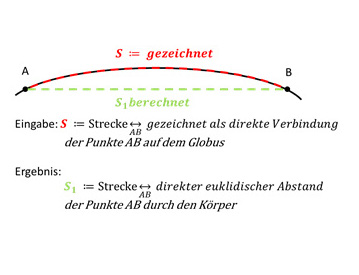
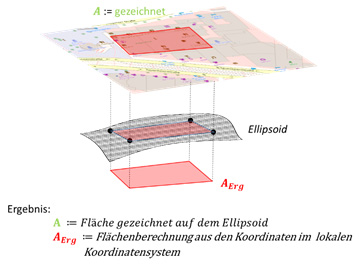
| Alle Optionen des Messwerkzeugs liefern als Ergebnis den Messwert bezogen auf das lokale Koordinatensystem der Karte, unabhängig von dem im Viewer verwendeten globalen Koordinatensystem. |
Messungen durchführen
Der Messmodus ist mit Aktivieren der jeweiligen Messoption aktiv, erkennbar an der Änderung des Mauszeigers vom Auswahlpfeil zum Editierstift  . Ein Klick in die Karte startet die Messung bzw. führt eine gestartete Messung fort. Messungen können durch Doppelklick am Endpunkt abgeschlossen werden. Eine neue Messung wird über den Button NEU gestartet.
 fügt die Messung dem eigenen Arbeitsbereich hinzu, sodass sie von dort zu einem späteren Zeitpunkt erneut aufgerufen, editiert oder aus der App entfernt werden kann. Hierdurch ist es auch möglich, mehrere Messungen in einer Karte zu erstellen. Weitere Informationen dazu unter: Interaktion mit Mein Arbeitsbereich. fügt die Messung dem eigenen Arbeitsbereich hinzu, sodass sie von dort zu einem späteren Zeitpunkt erneut aufgerufen, editiert oder aus der App entfernt werden kann. Hierdurch ist es auch möglich, mehrere Messungen in einer Karte zu erstellen. Weitere Informationen dazu unter: Interaktion mit Mein Arbeitsbereich.
|
Messungen auswählen
Einzelobjekte können durch Mausklick auf die Messgeometrie selektiert werden. Auch eine Mehrfachauswahl ist mit Hilfe der Tastatureingabe "Strg" möglich.
Die anschließende Tastatureingabe "Entf" löscht eine selektierte Messung aus der Ansicht bzw. dem Arbeitsbereich.
|
Gelöschte Objekte können nicht wiederhergestellt werden! |
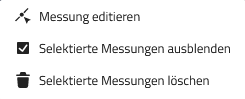
Zusätzlich können einzelne Messungen durch Rechtsklick auf das entsprechende Messobjekt direkt editiert, aus-/eingeblendet oder gelöscht werden.
Messobjekte bzw. die Koordinaten der Messobjekte (Punkt, Linie, Polygon) werden entsprechend der verwendeten Karte (Schrägluftbilder, 2D, 3D) in das lokale Koordinatensystem der Anwendung projiziert und der Messwert entsprechend dieses Koordinatensystems ausgegeben.
Messungen können durch Doppelklick am Endpunkt abgeschlossen werden.
fügt die Messung dem eigenen Arbeitsbereich hinzu, sodass sie von dort zu einem späteren Zeitpunkt erneut aufgerufen, editiert oder gelöscht werden kann.
Einzelobjekte können zudem durch Mausklick auf die Messgeometrie selektiert und mit "Entf" einzeln aus der Ansicht bzw. dem Arbeitsbereich gelöscht werden. Auch eine Mehrfachauswahl ist möglich.
Stützpunkte editieren
Der Editiermodus kann über die folgenden Wege aktiviert werden:
-
Selektion der Messgeometrie und klick auf
 Messung editieren im Werkzeugfenster
 -
Rechtsklick auf Messgeometrie und
Messung editieren über das Kontextmenü -
Klick auf
 neben Messung in Mein Arbeitsbereich, Element editieren und Messung editieren im Werkzeugfenster
Die folgenden Aktionen sind möglich:
| Aktion | Beschreibung |
|---|---|
Hinzufügen eines neuen Stützpunktes |
Klick an der entsprechenden Stelle der Geometrie legt einen neuen Stützpunkt an. |
Verschieben eines Stützpunktes in alle Richtungen (horizontal / vertikal) |
Klicken und Ziehen mit linker Maustaste an gewünschte Stelle. |
Entfernen eines Stützpunktes |
"Shift" + Klick auf den Stützpunkt |
Messwerkzeug in der 2D-Karte
In der 2D Karte stehen die folgenden Messwerkzeuge zur Verfügung:
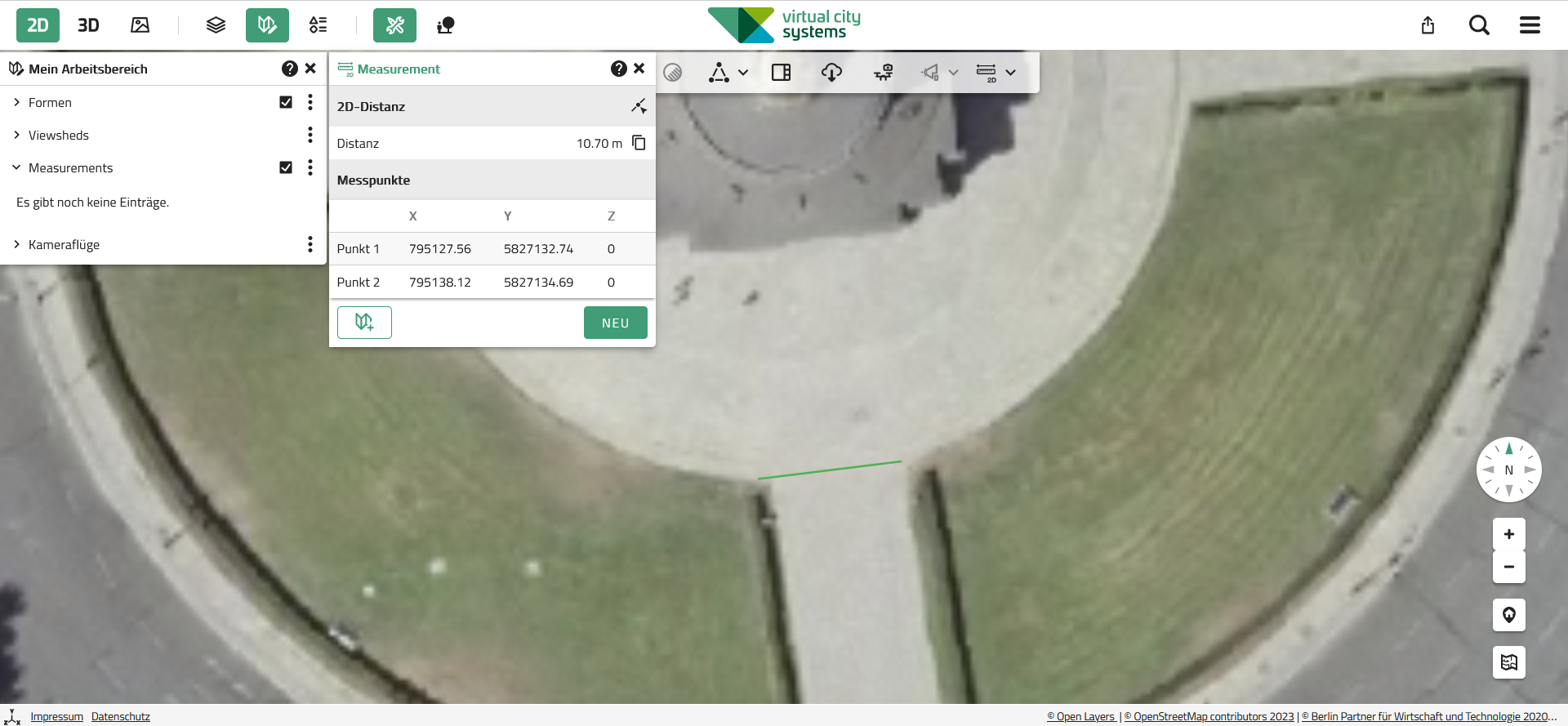
2D-Punktmessung
 Die in der 2D-Karte durchgeführte Punktmessung gibt die 2D-Koordinaten des zu messenden Punktes im Werkzeugfenster aus.
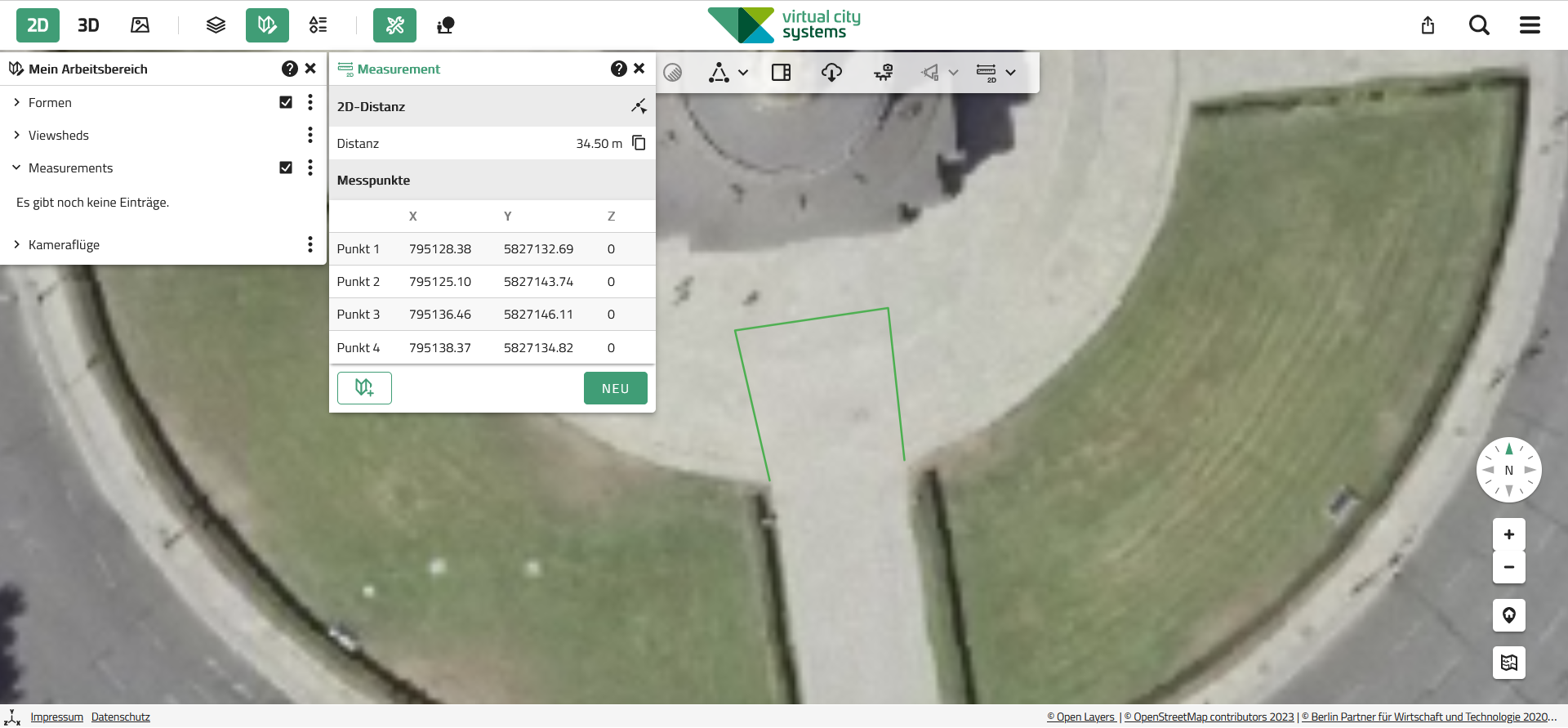

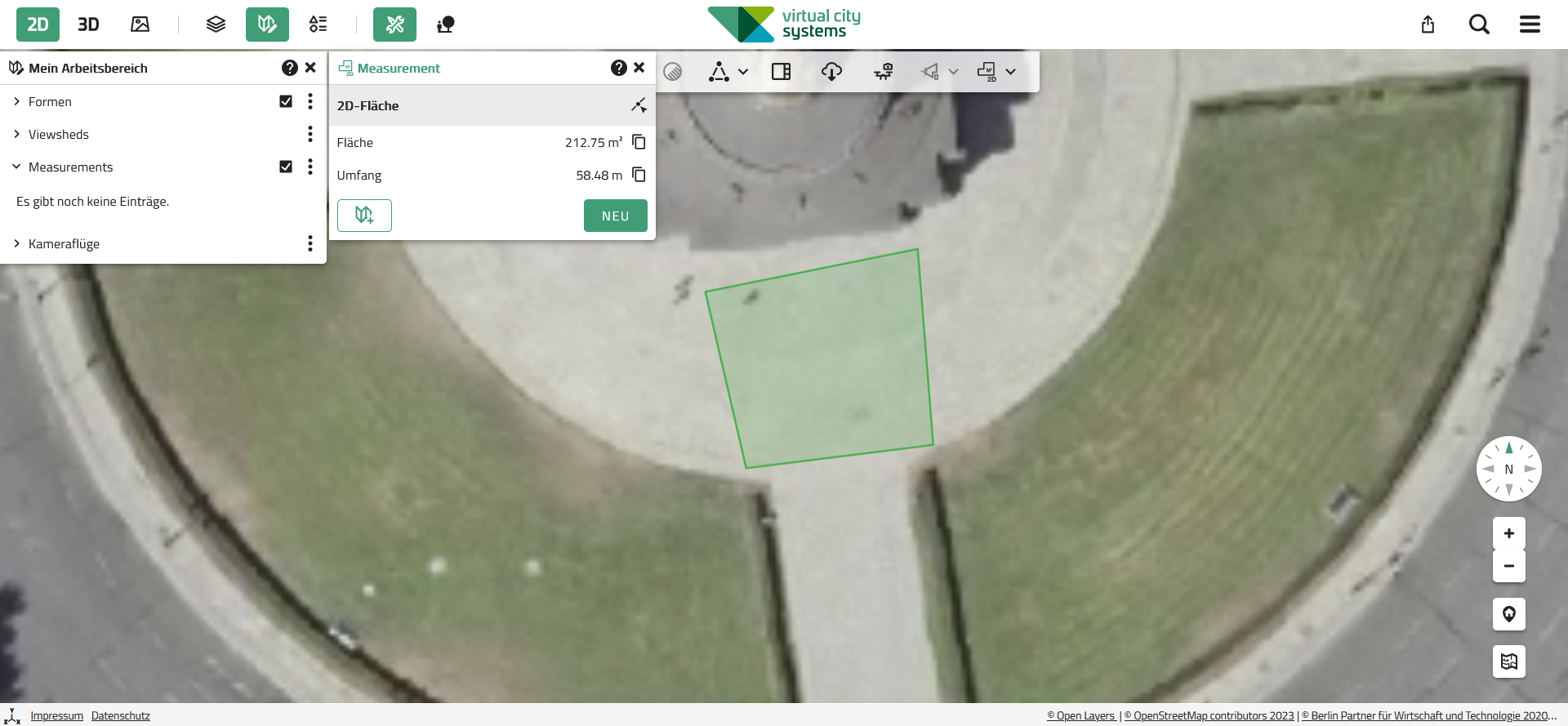
Messwerkzeug in der 3D-Karte
Das Messwerkzeug der 3D-Karte umfasst die Messwerkzeuge der 2D-Karte und erweitert diese um explizite 3D-Messwerkzeuge, die es ermöglichen 3D-Objekte in die Messung einzubeziehen bzw. diese auch direkt zu messen.
|
Benutzung der 2D-Messwerkzeuge in der 3D-Karte Es gilt die Beschreibung von Messwerkzeug in der 2D Karte, wobei zu beachten ist, dass in der 3D-Kartenansicht die 2D Messungen immer dem Gelände folgen, jedoch das Ergebnis IMMER auf das lokale Koordinatensystem der Anwendung bezogen ist. |
In der 3D Karte stehen die folgenden Messwerkzeuge zur Verfügung:
3D-Punktmessung
 Die in der 3D-Karte durchgeführte Punktmessung gibt die 3D-Koordinaten des zu messenden Punktes im Werkzeugfenster aus.
3D-Distanzmessung
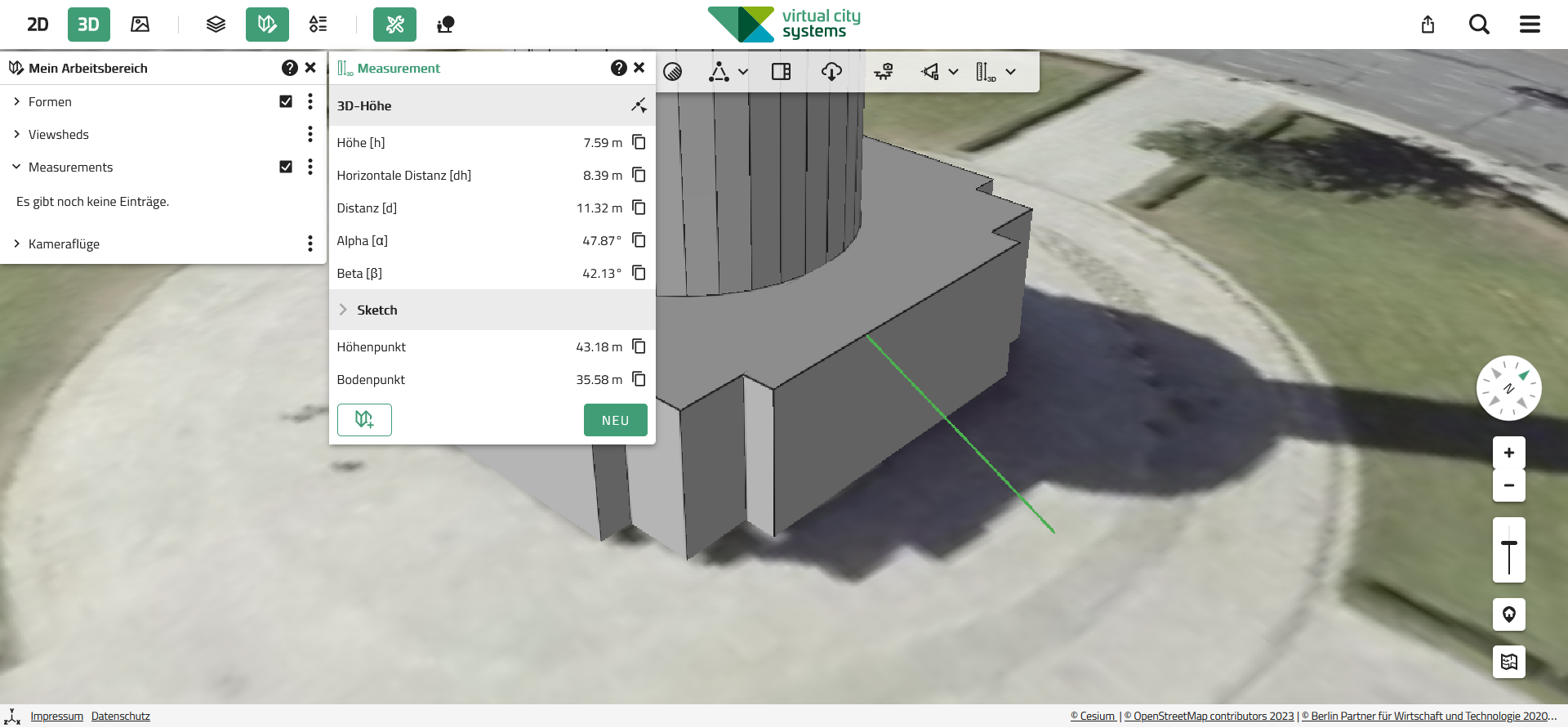
 Die 3D-Distanzmessung ermöglicht eine präzise Erfassung von Entfernungen, die nicht nur auf dem Gelände liegen, sondern auch dreidimensionale Strukturen wie Gebäude oder andere 3D-Objekte berücksichtigen.
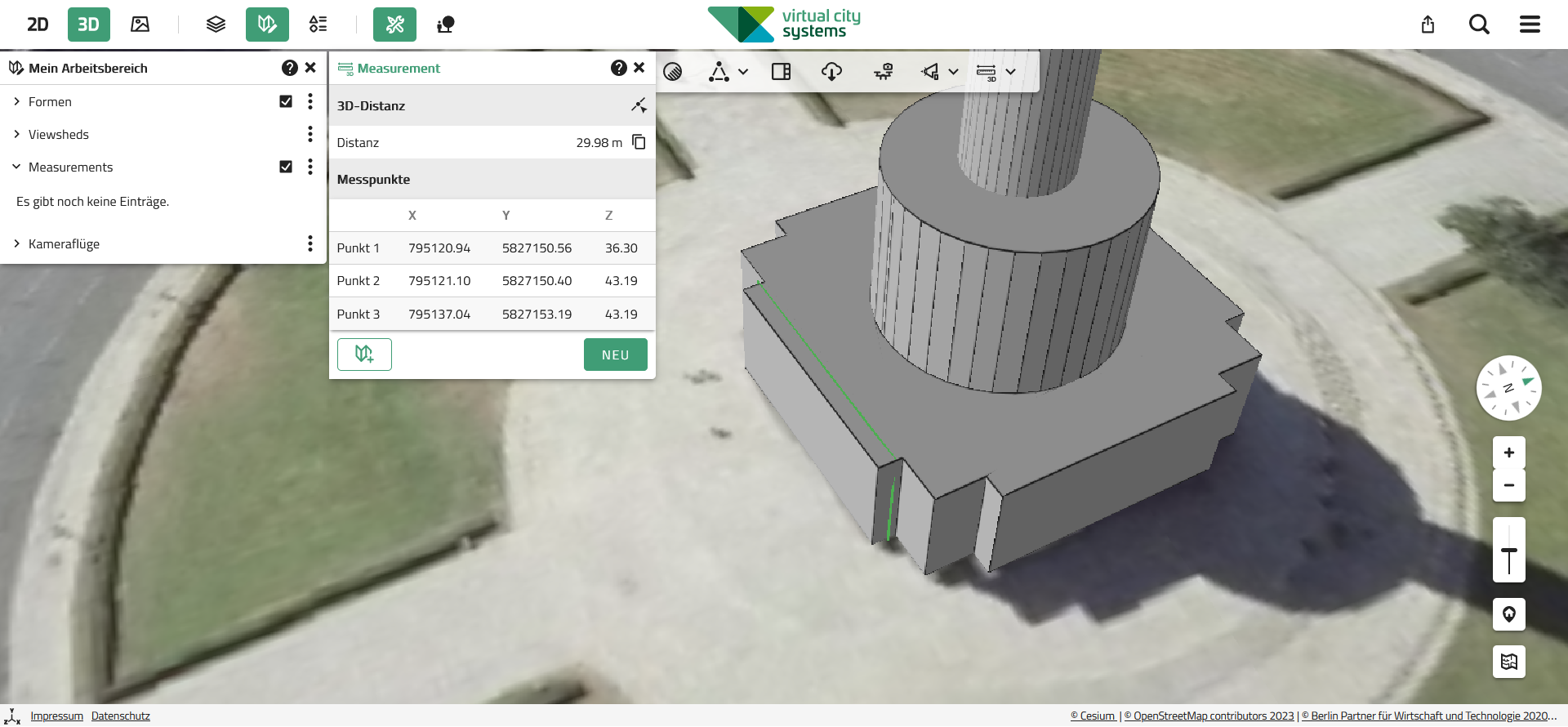
Zusätzlich zur jeweiligen Distanz werden die 3D-Koordinaten der Stützpunkte im Werkzeugfenster aufgeführt.
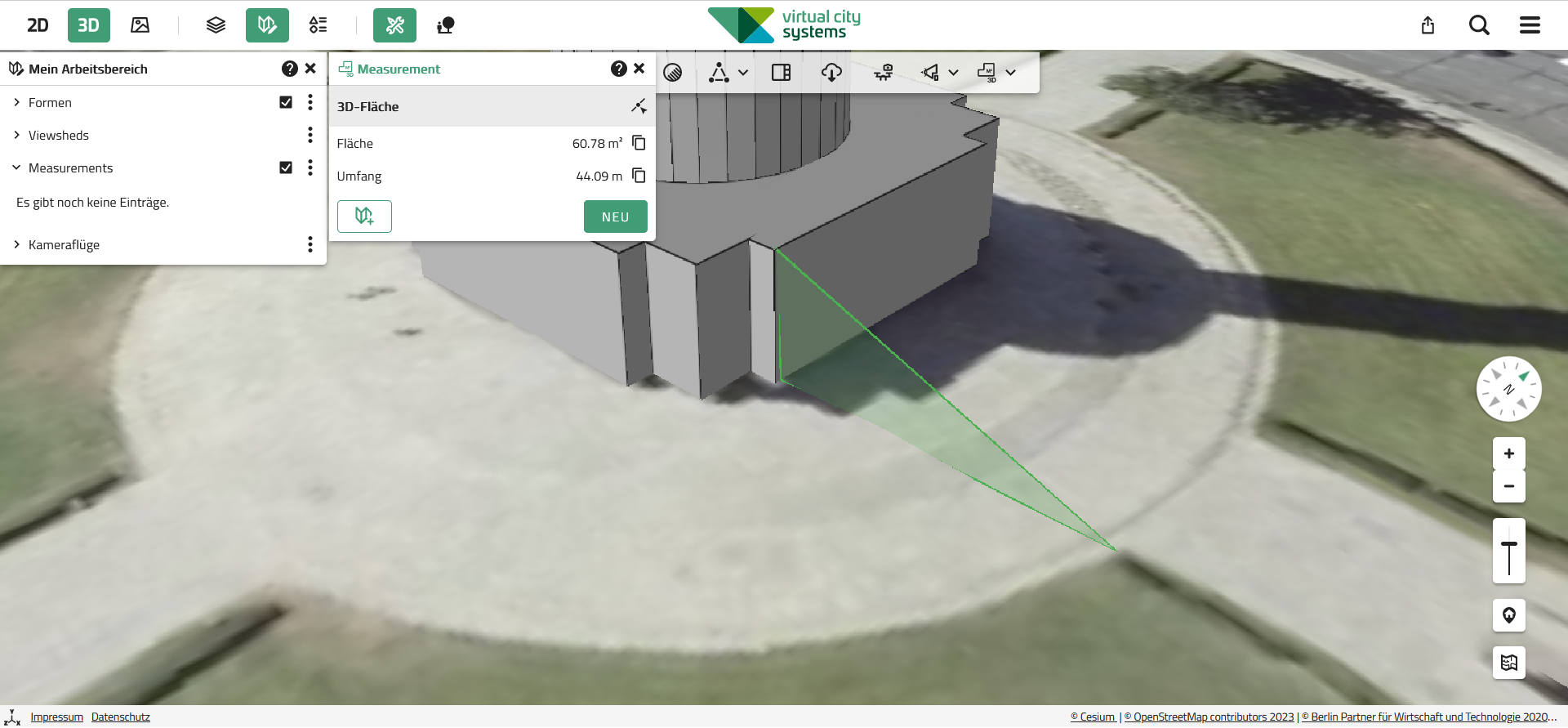
Messwerkzeug in der Schrägluftbildkarte
Das Messwerkzeug der Schrägluftbildkarte umfasst unterstützte Messwerkzeuge der 2D-Karte und erweitert diese um eine 2D-Höhenmessung, die es ermöglicht Höhen aus dem 2D-Bild mit geneigtem Aufnahmewinkel zu messen.
| Messungen in der Schrägluftbildkarte liefern nur korrekte Ergebnisse, wenn die einzelnen Messpunkte auf Bodenniveau gesetzt werden. |
In der Schrägluftbildkarte stehen die folgenden Messwerkzeuge zur Verfügung:
2D-Punktmessung
Es gilt die Beschreibung der 2D-Punktmessung in der 2D Karte.
2D-Distanzmessung
Es gilt die Beschreibung der 2D-Distanzmessung in der 2D Karte.
2D-Höhenmessung
 Die 2D-Höhenmessung in der Schrägluftbildkarte ermöglicht die exakte Messung einer vertikalen Distanz. Der erste Klick muss dabei auf dem Gelände gesetzt werden und der zweite vertikal darüber.
| In der Schrägluftbildkarte wird für die vertikale Streckenmessung ein Geländemodell vorausgesetzt, steht dies nicht zur Verfügung können angegebene Messungen nur als Schätzwerte interpretiert werden. |
Messwerkzeug in der Panoramabildkarte
Das Messwerkzeug der Panoramabildkarte umfasst alle 3D-Messwerkzeuge. Die 3D-Koordinaten jedes gemessenen Punktes werden aus dem Tiefenbild abgeleitet. Tiefenbilder sind nur verfügbar, wenn die Aufnahme auf der Grundlage von Mobile Mapping beruht und parallel zur Bildaufnahme ein LiDAR-Scan aufgezeichnet wurde.
| Abhängig von den genutzten Sensoren bei der Datenaufnahme enthält nicht jedes 360° Panorama auch die Information eines Tiefenbildes. Wenn für die aktuelle Ansicht kein Tiefenbild zur Verfügung steht, wird die Messfunktion automatisch deaktiviert, solange die Panoramakarte aktiv ist. |
In der Panroamabildkarte stehen die folgenden Messwerkzeuge zur Verfügung:
3D-Punktmessung
Es gilt die Beschreibung der 3D-Punktmessung in der 3D Karte.
3D-Distanzmessung
Es gilt die Beschreibung der 3D-Distanzmessung in der 3D Karte.
3D-Flächenmessung
 Es gilt die Beschreibung der 3D-Flächenmessung in der 3D Karte.
3D-Höhenmessung
 Es gilt die Beschreibung der 3D-Höhenmessung in der 3D Karte.
|
Der zusätzliche Cursor im Panoramabild dient als visuelle Hilfe, um zu prüfen, ob der Mauszeiger auf die gewünschte Oberfläche zeigt und ob an dieser Position genügend Informationen aus dem Tiefenbild verfügbar sind, um eine Messung durchzuführen. Zusätzlich unterstützt die Nebenkarte eine synchrone Darstellung der Messung und ermöglicht so eine visuelle Überprüfung. |
Technische Hinweise
| Die absolute Genauigkeit der ermittelten Sützpunktpositionen einer Messung hängt von der Entfernung zum Sensorstandort ab. Je weiter ein Objekt vom Aufnahmestandort entfernt ist, desto stärker wirken sich kleine Winkelabweichungen auf die berechnete Position aus. Dadurch können selbst geringe Abweichungen in der Bildausrichtung oder Sensorposition bei großen Distanzen zu deutlich größeren Fehlern führen. |
Aus diesem Grund empfielt es sich, die folgenden Punkte beim Einsatz des Messwerkzeugs in der Panoramakarte zu beachten:
-
Panoramastandort nahe am Objekt wählen: Für eine Messungen möglichst den zum Objekt nächstgelegenen Aufnahmestandorts eines Panoramas auswählen, um die Genauigkeit der absoluten Position zu erhöhen.
-
Ergänzende Bilddaten nutzen: Aufgrund der parallelen Aufnahme durch unterschiedliche Sensoren können sich das RGB-Bild (Farbdarstellung) und die zugehörigen Bildebenen des Tiefen- bzw. Intensitätsbildes (abgeleitet aus dem LiDAR-Scan) geringfügig in ihrer Position unterscheiden. Für präzisere Ergebnisse empfiehlt es sich, das Intensitätsbild während der Messung einzublenden, da es auf derselben Datengrundlage wie das Tiefenbild beruht.
Interaktion mit Mein Arbeitsbereich
Jede zu Mein Arbeitsbereich hinzugefügte Messung wird dort im Bereich Messungen aufgelistet.
Über das  Menü am Ende eines jeden Eintrages ist es möglich
-
die Messung zu editieren.
-
die Messung umzubenennen.
-
zur Ausdehnung der Messung zu zoomen.
-
die Messung aus Mein Arbeitsbereich zu entfernen.