
VC Story
Das VC Story Plugin ist eine leistungsstarke Erweiterung für die VC Map, die interaktives Storytelling ermöglicht, indem traditionelle Webinhalte mit 3D-Karteninteraktionen verknüpft werden. Auf diese Weise können Nutzer durch die Kartenanwendung geleitet, mit Zusatzinformationen versorgt und auf zentrale Aspekte hingewiesen werden um Projekte, Fakten oder Geschichten verständlicher darzustellen.
| Mit dem VC Story Editor können Anwender interaktive Stories einfach und direkt im VC Publisher erstellen - ganz ohne Programmierkenntnisse über eine grafische Benutzeroberfläche. |
| Das VC Story Plugin der Version 4 ist nicht abwärtskompatibel zu früheren Versionen der VC Story. |
Präsentation und Bedienelemente
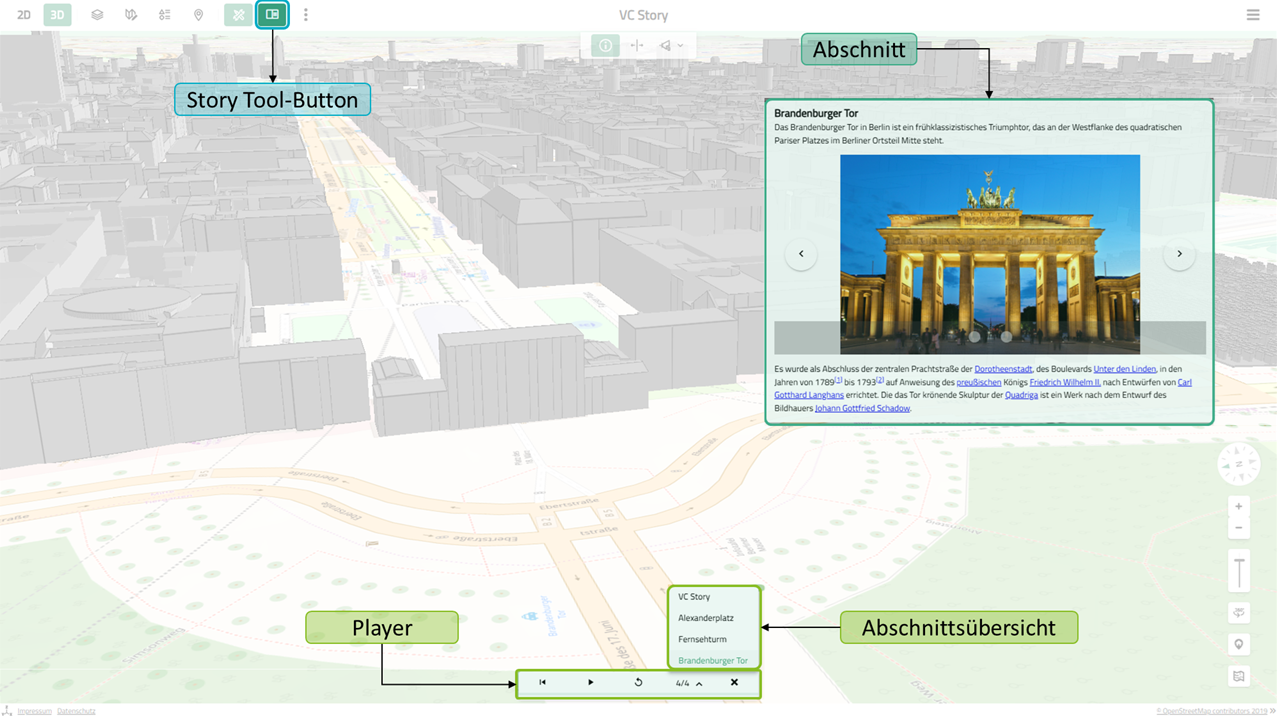
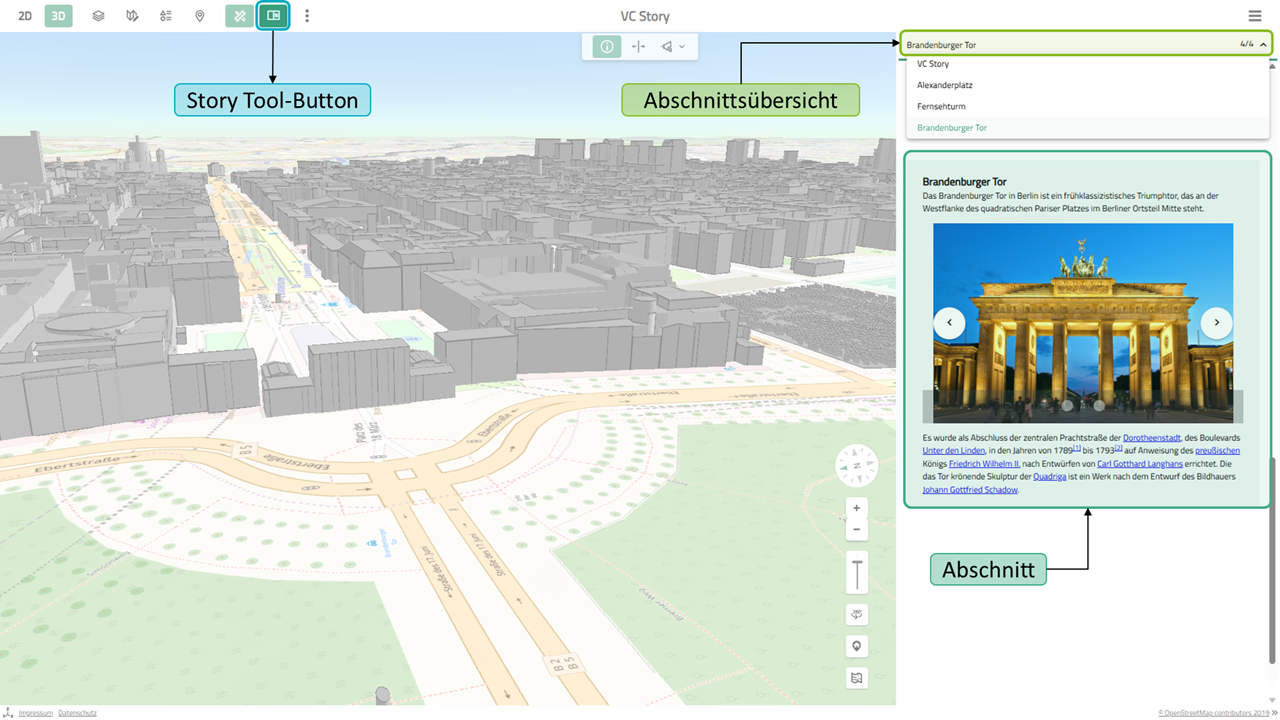
Die VC Story kann über einen Button (Story Tool-Button) in der Menüleiste im Bereich "Werkzeuge & Erweiterungen" geöffnet oder beendet werden. Die Inhalte der Story werden entweder in Fenstern in der Kartenansicht oder einem Panel daneben präsentiert.
-
Folien-Modus: Abschnitte werden als Fenster (Folien) in der Karte dargestellt und können frei positioniert werden. Ein Player ermöglicht das Abspielen und das Wechseln zwischen den Abschnitten. Per Play-Button lässt sich die automatische Wiedergabe starten. Jeder Abschnitt wird dabei eine voreingestellte Zeit angezeigt, bevor zum nächsten Abschnitt gewechselt wird. Das Abspielen kann jederzeit gestoppt werden oder zur nächsten bzw. vorherigen Folie gesprungen werden. Die Abschnittsübersicht zeigt alle Abschnitte und ermöglicht einen schnellen Wechsel zwischen ihnen.
-
Scrollen-Modus: Abschnitte werden untereinander in einem Panel neben der Karte dargestellt. Die Navigation erfolgt durch Scrollen oder über die Abschnittsübersicht.
Abschnitte
Eine VC Story besteht aus mehreren Abschnitten, welche die inhaltliche Struktur der Anwendung festlegen. Ein Abschnitt kann aus Textelementen, Bildern sowie Buttonelementen aufgebaut sein. Wird ein Abschnitt aktiv, werden zugewiesene Aktionen, wie Ansichtswechsel, Kameraflug, Aktivierung einer Kartenebene oder ähnliches ausgeführt. Somit kann jeder Abschnitt seinen eigenen Kartenzustand definieren, bestehend aus einer spezifischen Ansicht, angezeigten Karteninhalten und begleitender Narration.
Aktionen
Aktionen lassen die Anwendung dynamisch werden, indem sie verschiedene Karteninhalte aktivieren oder deaktivieren, die Kartenposition wechseln oder Kartenwerkzeuge aktivieren. Sie können Abschnitten oder Buttonelementen inerhalb der Abschnitte als Klickaktion zugewiesen werden. Folgende Aktionen sind aktuell möglich:
-
Ansicht Aktion: Bewegt die Kamera (animiert) zu einer Kartenansicht und steuert somit welche Bereiche in verschiedenen Story-Abschnitten sichtbar sind.
-
Flug Aktion: Führt vorgefertigte Flugpfade für dynamische Kamerabewegungen aus.
-
Rotation Aktion: Dreht die Kamera um eine feste Ansicht für eine 360-Grad-Erkundung.
-
Ebenen Aktion: Aktiviert oder deaktiviert eine oder mehrere Kartenebenen und steuert darüber welche Ebenen in verschiedenen Story-Abschnitten sichtbar sind.
-
Ebenenstil Aktion: Ändert die Visualisierung von Kartenebenen durch Stilanpassungen.
-
Hervorheben Aktion: Hebt bestimmte Gebäude oder Objekte visuell hervor, um Aufmerksamkeit zu lenken.
-
Ausblenden Aktion: Blendet ein oder mehrere Gebäude oder 3D-Objekte aus.
-
Karten Aktion: Ermöglicht es zwischen den verschiedenen Kartentypen (2D, 3D, Schrägluftbild, Panorma, …) zu wechseln.
-
Planung Aktion: Aktiviert ein Planungsprojekt und ermöglicht es so Planungsszenarien in der Story zu beschreiben und zu präsentieren.
-
Viewshed Aktion: Aktiviert eine Sichtbarkeitsanalyse für räumliche Sichtstudien und visualisiert diese.
-
Inhalte vergleichen Aktion: Aktiviert das Splitten-Werkzeug um verschiedene Kartenzustände nebeneinander in einer geteilten Ansicht zu vergleichen.
-
Schatten Aktion: Aktiviert das Schattenanalyse-Werkzeug für Schattenvisualisierungen.
Darüberhinaus können auch weitere, benutzerdefinierte Aktionen über eine Schnittstelle eingebunden werden.