Kameraflugwerkzeug
 Mit dem Kameraflugwerkzeug besteht die Möglichkeit, virtuelle Rundflüge in einer VC Map App zu erstellen. Mit Klick auf das Icon wird das Werkzeug aktiviert und es öffnet sich das zugehörige Einstellungsfenster über das ein neuer Rundflug erstellt werden kann.
Kameraflug erstellen
Flugeinstellungen
Die Flugeinstellungen steuern allgemeine Eigenschaften, die den gesamten Flug betreffen. Folgende Einstellungen sind möglich:
| Option | Beschreibung |
|---|---|
Interpolation |
Bestimmt die Verbindung zwischen den Stützpunkten eines Fluges. Linear stellt die festgelegte Flugbahn als gerade Verbindung zwischen zwei Stützpunkten dar. Spline interpoliert die festgelegte Flugbahn als einen Kurvenverlauf durch die Stützpunkte. Dazu müssen mindestens 3 Stützpunkte festgelegt werden, die nicht auf einer Linie liegen. Während des Abspielens des Fluges kann zwischen den Interpolations-Einstellungen gewechselt werden. 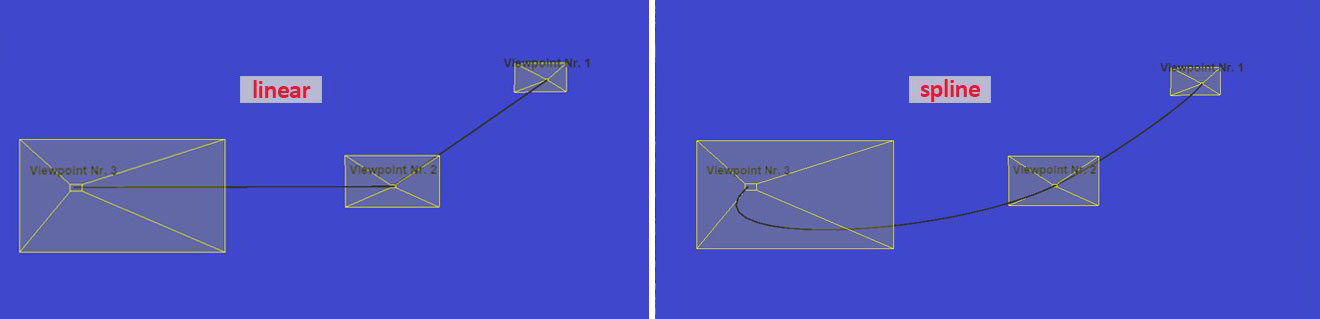
Figure 1. Darstellung des Flugpfades mit Interpolationsart "Linear" (links) und "Spline" (rechts)
|
Gesamtflugdauer |
Die Gesamtflugdauer berechnet sich automatisch beim Anlegen eines Fluges anhand einer festgelegten Standardgeschwindigkeit und der zurückgelegten Distanz. Die Gesamtzeit für den Flug wird in Sekunden angegeben und kann nachträglich geändert werden. Dies hat Auswirkungen auf die Laufzeit zwischen den einzelnen Stützpunkten. |
Schleife |
Diese Option schließt den Flug durch eine Fluglinie vom letzten zum ersten Stützpunkt, so dass der Flug in einer ununterbrochenen Schleife abgespielt werden kann. 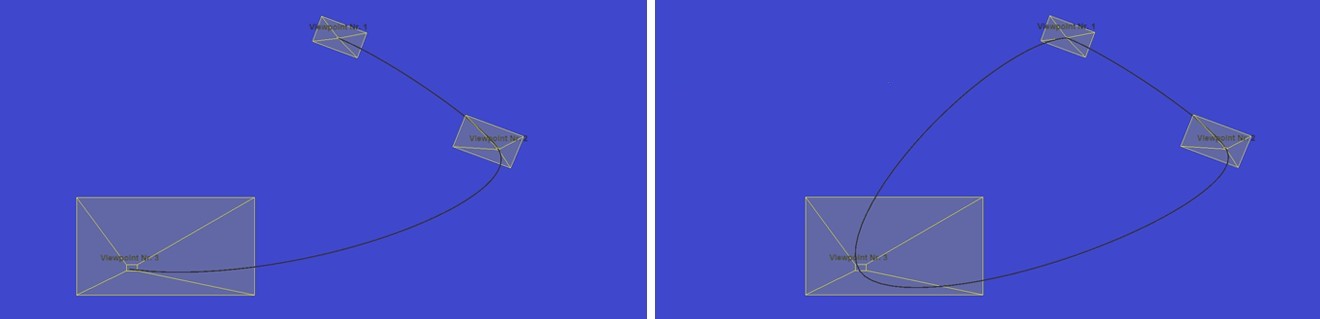
Figure 2. Darstellung des Flugpfades ohne (links) und mit Option "Schleife" (rechts)
|
| Wird die festgelegte Flugbahn aus geeigneter Entfernung betrachtet, können die Interpolations-Einstellungen durch Umschalten zwischen den Optionen visuell verglichen werden. |
Stützpunkte
Dieser Bereich legt die einzelnen Ansichten fest, die zu einem Flugpfad verbunden werden.
Durch Betätigen des  wird die Visualisierung der Stützpunkte und der zugehörigen Flugbahn ein- und ausgeblendet. Dies ist auch möglich während der Flug abgespielt wird.
Das  fügt dem Flug einen neuen Stützpunkt hinzu, der auf der aktuellen Ansicht beruht. Sind mehrere Stützpunkte vorhanden, kann über das zwischen zwei Einträgen ein weiterer Stützpunkt eingeschoben werden. Wird hingegen das Icon am Ende der Liste betätigt, wird der Flug um einen weiteren Stützpunkt ergänzt.
Ebenfalls kann die Reihenfolge der Stützpunkte per Drag & Drop neu definiert werden. Die Interpolation des Flugpfades wird automatisch entsprechend der neue Reihenfolge neu berechnet.
Bei aktivierter Flugpfadvisualisierung wird ein gesetzter Stützpunkt durch Einfärbung der Ansicht verdeutlicht. Dies stellt die Kameraansicht des Stützpunkts dar. Sobald die eingestellte Ansicht verlassen wird, wird die vollständige Geometrie des gesetzten Stützpunkts sichtbar.
Hinter dem Namen des Stützpunktes wird die jeweilige Flugdauer zum folgenden Stützpunkt angezeigt. Diese berechnet sich aus der Distanz zum nächsten Stützpunkt und einer Standardgeschwindigkeit. Diese Zeit kann nach individuellen Wünschen verändert werden. Die Gesamtflugzeit wird automatisch synchronisiert.
Vorhandene Stützpunkte können über  bearbeitet werden. Es öffnet sich der Stützpunkteditor in einem separaten Fenster.
Über das  Menu am Ende eines jeden Eintrages ist es möglich
-
in die entsprechende Ansicht zu springen.
-
die Ansicht aus dem Flug zu entfernen.
|
Mit Öffnen des Kameraflugwerkzeuges wird ein temporärer Kameraflug angelegt, in den die getroffenen Einstellungen übernommen werden. Sollen die Einstellungen verworfen werden, kann der Button NEU betätigt werden, um aus dem Ursprungszustand mit neuen Einstellungen zu beginnen.
|

Stützpunkteditor
Um die Unterscheidung festgelegter Punkte zu ermöglichen, wird zunächst ein Standardname für jeden Stützpunkt vergeben. Um diesen und weitere Eigenschaften eines bereits definierten Stützpunktes zu bearbeiten, kann mit Stützpunkt bearbeiten der Stützpunkteditor geöffnet werden.
Allgemeine Einstellungen
Hier kann der Titel des Stützpunktes zur besseren Unterscheidung individuell angepasst werden.
Position & Orientierung
Mit Öffnen des Stützpunkteditors springt die Kartenansicht an den ausgewählten Stützpunkt, da die Positions- und Orientierungseinstellungen standardmäßig mit der aktuellen Ansicht der Karte automatisch synchronisiert sind. Dies wird durch das aktive Icon  verdeutlicht. Ein Klick auf das Icon deaktiviert dieses Verhalten.
Bei deaktivierter Synchronisation der Position & Orientierung  kann die Ansicht der Karte verändert werden, ohne dass sich die Werte in den Ansichtseinstellungen des Stützpunktes automatisch an die Ansicht anpassen. Soll in diesem Modus die aktuelle Ansicht als neue Einstellung für den Stützpunkt übernommen werden, kann dies manuell über
  erfolgen.
Manuelles Editieren der Werte der Position & Orientierung über die entsprechenden Textfelder ist ebenfalls nur bei deaktivierter Synchronisierung möglich.
|
Anwenden übernimmt die getätigten Änderungen für den ausgewählten Stützpunkt. Abbrechen setzt die Ansicht auf die ursprünglichen Einstellungen zurück. |
Player
Der Player ermöglicht das Abspielen des aktuellen Kamerafluges. Die Zeit auf der linken Seite des Schiebereglers gibt dabei den aktuellen Fortschritt an, die Angabe auf der rechten Seite bezieht sich auf die Gesamtdauer.
| Aktion | ..UI | Shortcut |
|---|---|---|
Abspielen / Pausieren |
|
Diese Option steht bald zur Verfügung. |
Zurück-/Vorspulen |
|
Diese Option steht bald zur Verfügung. |
Zur letzten/nächsten Stützpunktposition springen |
|
Diese Option steht bald zur Verfügung. |
Flug aufzeichnen und Video herunterladen |
|
Diese Option wird aktuell nur in der UI angeboten. |


| Weitere Informationen zu den unterschiedlichen Optionen der Aufzeichnung des Fluges sind unter Kameraflug aufzeichnen vermerkt. |
Interaktion mit Mein Arbeitsbereich
Jeder zu Mein Arbeitsbereich hinzugefügte Flug wird dort im Bereich Kameraflüge aufgelistet.  ermöglichtet das direkte Abspielen des Fluges von dort.
Über das Menu am Ende eines jeden Eintrages ist es möglich
-
den Kameraflug zu editieren.
-
auf die Ausdehnung des Kamerafluges zu springen.
-
den Kameraflug aus Mein Arbeitsbereich zu entfernen.
-
die Flugkonfiguration oder den Flugpfad zu exportieren.
-
den Flug in Standard- oder hoher Auflösung aufzuzeichnen.
-
den Kameraflug umzubenennen.
Kameraflug exportieren
Per Klick auf ein oder mehrere Elemente in Mein Arbeitsbereich werden diese selektiert. Anschließend können die selektieren Elemente über das Menu des Bereichs Kameraflüge als GeoJSON exportiert werden. Dies ermöglicht das permanente Speichern der Kameraflüge über die aktuelle Session hinaus oder das Weitergeben an Dritte.
|
Die Option "Flugpfad exportieren" exportiert ausschließlich die Geometrie des erstellten Fluges, so dass der Flugpfad in anderen Anwendungen visualisiert werden kann. "Flug exportieren" hingegen exportiert die gesamte Flugkonfiguration mit VC Map spezifischen Eigenschaften, um den Flug zu einem späteren Zeitpunkt wieder in die Anwendung zu importieren. Dies stellt die Konfiguration vollständig wiederher und kann der weiteren Bearbeitung dienen. |
Kameraflug importieren
Exportierte Flüge können mit Hilfe der gespeicherten GeoJSON Datei jederzeit wieder importiert werden, z.B. um bei erneutem Besuch der VC Map App mit diesem Element weiterzuarbeiten. Hierzu wird Mein Arbeitsbereich geöffnet. Im Menu des Bereichs Kameraflüge steht die Importfunktion zur Verfügung. Nach Auswahl einer validen GeoJSON Datei, das ein Kameraflugobjekt enhält, wird der Eintrag dem Bereich erneut hinzugefügt. Der Flug steht nun zum Abspielen oder zur weiteren Bearbeitung zur Verfügung.
Kameraflug aufzeichnen
Für Aufzeichnungen von Flügen stehen zwei Optionen zur Verfügung:
-
die Option Standardqualität rednert die Aufzeichnung mit einer Bitrate von 12 Mbit/Sekunde (12 Mbps) und 30 Einzelbildern pro Sekunde (30 fps).
-
die Option hohe Qualität rednert die Aufzeichnung mit einer erhöhten Bitrate von 18 Mbit/Sekunde (18 Mbps) und 30 Einzelbildern pro Sekunde (30 fps). Dies beeinflusst die Dateigröße, kann aber die Darstellungsqualität der Aufnahme verbessern, falls die Standardqualität kein zufriedenstellendes Ergebnis liefert.
Welche Option im individuellen Fall geeignet ist, kann von verschiedenen Faktoren des genutzten Browsers abhängen, darunter Codec-Unterstützung und Einstellungen für die Browserkonfiguration, die sich auf die Verarbeitung von Videos auswirken können.
| Im Menu kann vor der Aufzeichnung die Anzeigequalität der Kartenanwendung auf "Hoch" gesetzt werden - dies wirkt sich auch positiv auf die Qualität der Aufzeichnung aus. |
Während der Aufnahme des Kamerafluges wird die VC Map Anwendung für Eingaben gesperrt. Ein Fortschrittsbalken zeigt den aktuellen Stand der Aufnahme an. Nach vollständiger Aufnahme erfolgt automatisch der Download des Videos im WEBM-Format auf Ihr lokales Gerät. Die Aufnahme kann jederzeit über "Abbrechen" gestoppt werden.
| Während der Aufzeichnung sollten das Browserfenster und der entsprechende Browser-Tab mit der Kartenanwendung geöffnet bleiben, da der Aufzeichnungsvorgang sonst unterbrochen wird. |