VC Story - Konfiguration
Im folgenden wird die Konfiguration der VC Story mit dem Editor beschrieben.
|
Die VC Story ermöglicht interaktives Storytelling, indem traditionelle Webinhalte mit 3D-Karteninteraktionen verknüpft werden. |
Mit Klick auf  öffnet sich das Konfigurationsfenster,
welches die verfügbaren Konfigurationsmöglichkeiten aufzeigt.
öffnet sich das Konfigurationsfenster,
welches die verfügbaren Konfigurationsmöglichkeiten aufzeigt.
 Allgemeine Einstellungen
Die Allgemeinen Einstellungen legen das grundlegende Verhalten der VC Story fest. Dazu gehören der Präsentationsmodus, das Startverhalten sowie die Navigationsoptionen für den Folien-Modus.
| Einstellung | Beschreibung |
|---|---|
|
Legt fest, wie die VC Story dargestellt wird. Zur Auswahl stehen:
|
|
Ist diese Option aktiviert, wird die VC Story automatisch beim Laden der Anwendung geöffnet und gestartet. |
Wird der Modus Folien gewählt, stehen zusätzlich folgende Einstellungen zur Verfügung:
| Einstellung | Beschreibung |
|---|---|
|
Legt fest, wie zwischen den Folien navigiert werden kann. Zur Auswahl stehen:
|
|
Ist diese Option aktiviert, werden die Folien automatisch nacheinander abgespielt. Diese Einstellung ist nur verfügbar, wenn unter Navigation die Option Im Player gewählt wurde. |
Abschnitte
Abschnitte sind die Kernbausteine der VC Story. Jeder Abschnitt enthält Elemente und Aktionen und entspricht einem Schritt der Präsentation – einer Folie im Folien-Modus oder einem Scroll-Bereich im Scroll-Modus.
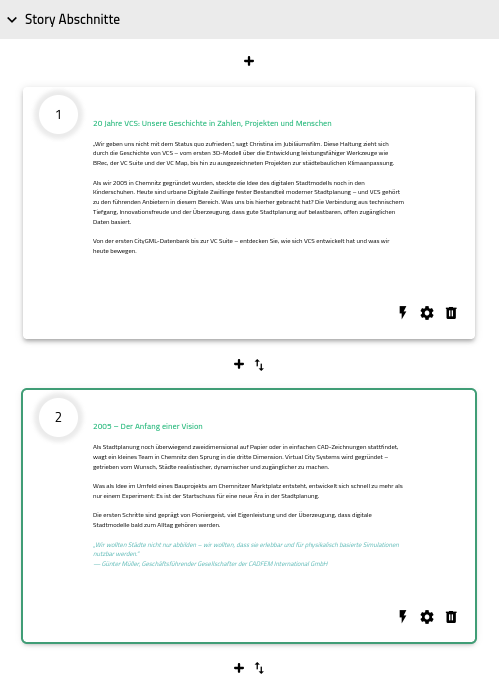
Im Story Editor wird in der Abschnittübersicht jeder Abschnitt als Karte dargestellt, die eine skalierte Vorschau der enthaltenen Elemente sowie eine fortlaufende Nummer zeigt. Am unteren Rand jeder Karte befinden sich Buttons zum Bearbeiten des Abschnitts.
Abschnitt erstellen
Ein neuer Abschnitt wird über das  Symbol erstellt, das ober- und unterhalb jeder Abschnittskarte erscheint.
Im Folien-Modus plaziert man die Folie durch aufziehen eines Rechtecks über der Karte.
Durch Klicken und Ziehen der Maus wird ein Rechteck gezeichnet, das Position und Größe der neuen Folie auf dem Bildschirm definiert.
Während des Zeichnens wird die aktuelle Breite und Höhe in Pixeln angezeigt.
Nach dem Loslassen öffnet sich ein Dialog, in dem der Titel und die Fensterposition festgelegt werden können.
Mit einem Klick auf Einfügen wird der Abschnitt erstellt.
Im Scroll-Modus öffnet sich der Erstellungs-Dialog direkt, ohne dass ein Bereich gezeichnet werden muss.
Abschnitt bearbeiten
Über einen Klick auf die Abschnittskarte und die Buttons am unteren Rand der Karte lässt sich der Inhalt eines Abschnitts bearbeiten: Elemente hinzufügen, Aktionen zuweisen sowie allgemeine Einstellungen und die Fensterposition anpassen.
Die sich in Bearbeitung befindliche Abschnittskarte wird durch eine Umrandung in Primärfarbe hervorgehoben. Zudem wird der dazugehörige Editoransicht des Abschnittes geöffnet und alle zugewiesenen Aktionen aktiviert.
Die Bearbeitung kann durch einen erneuten Klick auf die Abschnittskarte beendet werden.
Elemente hinzufügen
Mit einem Klick auf die Abschnittskarte öffnet sich die Editoransicht des Abschnitts. Hier lassen sich Elemente hinzufügen, neu anordnen und entfernen.
Alle Informationen zu den verfügbaren Elementtypen und deren Konfiguration finden sich im Elemente-Kapitel.
Aktionen zuweisen
Über das  Symbol am unteren Rand einer Abschnittskarte öffnet sich der Aktionen-Editor für diesen Abschnitt.
Dort können dem Abschnitt vorhandene Aktionen zugewiesen oder neue Aktionen angelegt werden.
Symbol am unteren Rand einer Abschnittskarte öffnet sich der Aktionen-Editor für diesen Abschnitt.
Dort können dem Abschnitt vorhandene Aktionen zugewiesen oder neue Aktionen angelegt werden.
Beim Anzeigen eines Abschnitts werden alle zugewiesenen Aktionen aktiviert, beim Verlassen des Abschnitts werden sie wieder deaktiviert.
Alle Informationen zu den verfügbaren Aktionstypen und deren Konfiguration finden sich im Aktionen-Kapitel.
Abschnittseinstellungen
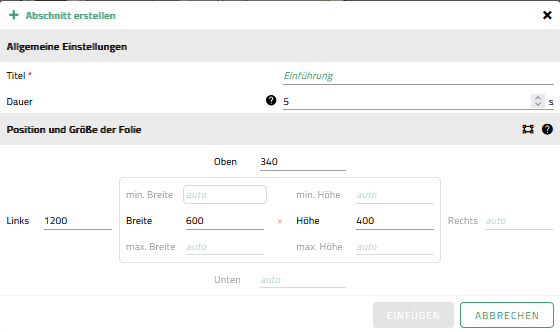
Über das  Symbol am unteren Rand einer Abschnittskarte öffnen sich die Einstellungen für diesen Abschnitt.
Allgemeine Einstellungen
| Einstellung | Beschreibung |
|---|---|
Titel |
Name des Abschnitts. Pflichtfeld. Wird als Eintrag in der Abschnittsübersicht angezeigt. |
Dauer |
Anzeigedauer des Abschnitts im Autoplay-Modus, in Sekunden. Nur im Folien-Modus verfügbar. |
Position und Größe der Folie
Im Folien-Modus kann zusätzlich die Position und Größe des Folienfensters konfiguriert werden.
Werte können als Pixel (z.B. 320px oder 320) oder als Prozent (z.B. 50%) angegeben werden.
Wird Höhe auf auto gesetzt, passt sich die Fensterhöhe dem Inhalt an.
|
Änderungen an der Fensterposition werden sofort als Vorschau in der Karte angezeigt. |
Über die Schaltfläche  Folie neu zeichnen lässt sich die Folie erneut auf der Karte positionieren.
Dabei öffnet sich dieselbe Zeichenansicht wie beim erstmaligen Erstellen des Abschnitts.
Folie neu zeichnen lässt sich die Folie erneut auf der Karte positionieren.
Dabei öffnet sich dieselbe Zeichenansicht wie beim erstmaligen Erstellen des Abschnitts.
Reihenfolge ändern und Abschnitt löschen
Zwischen je zwei benachbarten Abschnittskarten befindet sich ein  Symbol.
Ein Klick darauf tauscht die Reihenfolge der beiden angrenzenden Abschnitte.
Symbol.
Ein Klick darauf tauscht die Reihenfolge der beiden angrenzenden Abschnitte.
Zum Löschen eines Abschnitts dient das  Symbol am unteren Rand der Abschnittskarte.
Es öffnet sich ein Bestätigungsdialog, bevor der Abschnitt endgültig entfernt wird.
Symbol am unteren Rand der Abschnittskarte.
Es öffnet sich ein Bestätigungsdialog, bevor der Abschnitt endgültig entfernt wird.
Elemente
Elemente sind die Bausteine eines Abschnitts, wie z.B. Text, Bildgalerien und Buttons.
Am Anfang und Ende eines Elements befindet sich ein  Symbol.
Beim Überfahren mit der Maus öffnet sich eine Leiste mit Optionen zum Hinzufügen eines neuen Elements an dieser Stelle.
Enthält der Abschnitt bereits mehrere Elemente, erscheint in dieser Leiste zusätzlich das Symbol, mit dem sich die Reihenfolge der beiden angrenzenden Elemente vertauschen lässt.
Symbol.
Beim Überfahren mit der Maus öffnet sich eine Leiste mit Optionen zum Hinzufügen eines neuen Elements an dieser Stelle.
Enthält der Abschnitt bereits mehrere Elemente, erscheint in dieser Leiste zusätzlich das Symbol, mit dem sich die Reihenfolge der beiden angrenzenden Elemente vertauschen lässt.
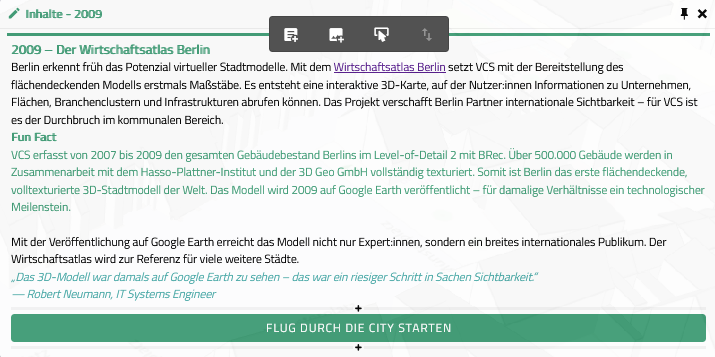
Beim Überfahren eines bestehenden Elements mit der Maus erscheinen Symbole zum Bearbeiten () und Löschen ().
Durch einen Klick auf die primärfarbene Fläche neben den Symbolen verschwindet diese.
Auf diese Weise können auch Buttons und Bildgalerien getestet werden.
 Text Element
Element zur darstellung von formatierten Textbausteinen.
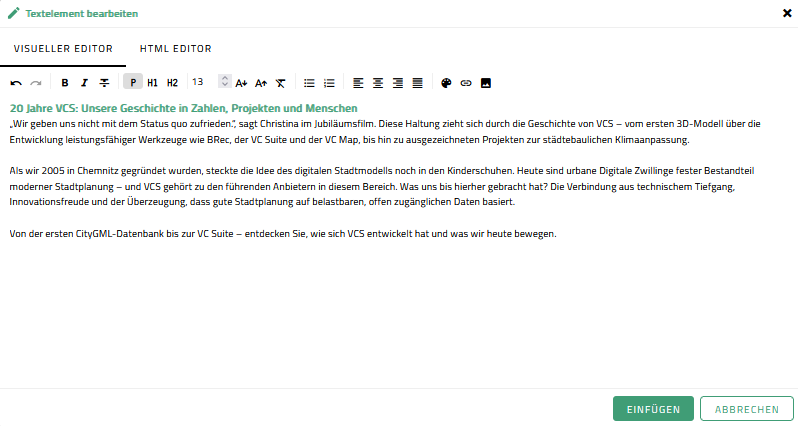
Beim Bearbeiten des Text Elements öffnet sich ein WYSIWYG-Editor zur Eingabe und Formatierung von Text, wahlweise im visuellen oder HTML-Modus.
Neben gängigen Formatierungen wie Fett, Kursiv, Schriftgröße, Aufzählungen und Ausrichtung lassen sich über die Symbole Textfarbe ( ), Links (
 ) und Bilder (
 ) einfügen.
 Bildgalerie Element
Fügt Bilder per URL zu einer Galerie hinzu.

Über das lassen sich neue Bilder zur Galerie hinzufügen.
Bereits hinzugefügte Einträge lassen sich über das wieder löschen.
Folgende Konfigurationsoptionen stehen zur Verfügung:
| Option | Beschreibung |
|---|---|
Höhe |
Höhe, die einheitlich für alle Bilder der Galerie in Pixeln festgelegt wird. |
Vollbild |
Wenn aktiv, wird das Bild über die gesamte Breite des Abschnittfensters angezeigt. |
Bildquelle |
URL des Bildes. |
 Button Element
Erlaubt das Hinzufügen von Bedienelement, über die eine Aktion aktiviert und wieder deaktiviert werden kann.
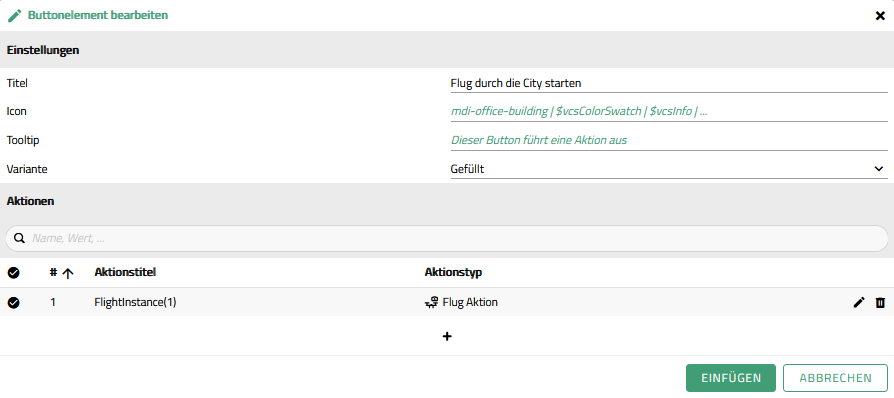
Folgende Konfigurationsoptionen stehen zur Verfügung:
| Option | Beschreibung |
|---|---|
Titel |
Text, der auf dem Button angezeigt wird. Erforderlich, wenn kein Icon angegeben wird. |
Icon |
Material Design Icon, das auf dem Button angezeigt wird. Erforderlich, wenn kein Titel angegeben wird. |
Tooltip |
Optionaler Hinweistext, der beim Überfahren des Buttons mit der Maus angezeigt wird. |
Variante |
|
Aktionen zuweisen
Über den Aktionen-Editor können dem Button vorhandene Aktionen zugewiesen oder neue Aktionen angelegt werden. Beim ersten Klick auf den Button werden die zugewiesenen Aktionen aktiviert, bei erneutem Klick wieder deaktiviert.
Alle Informationen zu den verfügbaren Aktionstypen und deren Konfiguration finden sich im Aktionen-Kapitel.
 Video Element
Fügt ein Video per URL hinzu.
Folgende Konfigurationsoptionen stehen zur Verfügung:
| Option | Beschreibung |
|---|---|
Video |
URL des Videos. Erforderlich. |
Breite |
Breite, mit der das Video dargestellt wird, z. B. |
Vorschaubild |
URL eines Vorschaubilds, das vor dem Abspielen des Videos angezeigt wird. |

Aktionen
In der VC Story werden Aktionen verwendet, um verschiedene Karten-Interaktionen auszuführen. Hierzu zählen zum Beispiel das Ändern der Ansicht, das Aktivieren von Layern oder das Hervorheben von Gebäuden.
Aktionen können sowohl Abschnitten, als auch Buttons zugewiesen werden. Beim Anzeigen eines Abschnitts, bzw. beim ersten Klick auf einen Button, werden alle zugewiesenen Aktionen ausgeführt. Wird der Abschnitt verlassen, bzw. der Button erneut geklickt, werden die Aktionen wieder deaktiviert. Klicken Sie auf den jeweiligen Link, um zu sehen, wie Sie Abschnitten, bzw. Buttons Aktionen zuweisen.
Der Aktionen-Editor besteht aus einer durchsuchbaren Tabelle und einem Button zum Hinzufügen von neuen Aktionen.
In der Tabelle sind alle Aktionen aufgelistet, die dieser VC Story bereits hinzugefügt wurden.
Wird z.B. eine Aktion für eine Sektion angelegt, kann diese später auch einem Button zugewiesen werden.
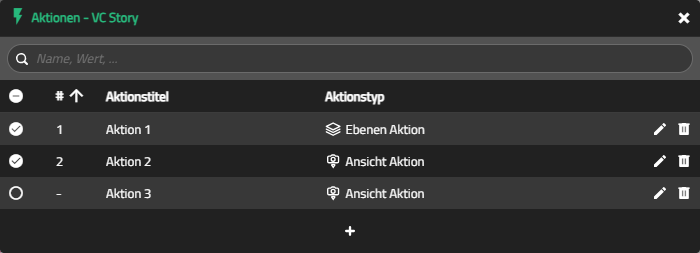
Die Tabelle des Aktionen-Editors hat folgende Spalten:
| Spalte | Beschreibung |
|---|---|
Selektion ( |
Auswählen ( |
Ausführungsreihenfolge (#) |
Gibt die Ausführungsreihenfolge der Aktion im jeweiligen Abschnitt/Button an.
Nicht ausgewählte Aktionen werden mit |
Aktionstitel |
Der Titel der Aktion. |
Aktionstyp |
Der Typ der Aktion, dargestellt mit einem Icon und dem zugehörigen Typnamen. |
Editieren/Löschen |
Über das |


Die Ausführungsreihenfolge legt fest, in welcher Reihenfolge die Aktionen ausgeführt werden, die einer Sektion oder einem Button zugewiesen wurden. Dies ist z.B. entscheidend, wenn sowohl eine Flug Aktion, als auch eine Ebenenstil Aktion selektiert sind. Ist die Flug Aktion in der Reihenfolge vor der Ebenenstil Aktion, wird erst der komplette Flug ausgeführt, bevor der Stil angewandt wird. Daher kann es sinnvoll sein, die Flug Aktion in der Reihenfolge ganz hinten zu haben. Bestimmt wird die Ausführungsreihenfolge durch die Reihenfolge der Selektion.
Über einen Klick auf das Symbol unterhalb der Tabelle lässt sich eine neue Aktion hinzufügen.
Alle verfügbaren Aktionstypen werden zusammen mit den jeweiligen Konfigurationsmöglichkeiten im folgenden aufgelistet:
 Ansicht Aktion
Ändert die Ansicht der Karte auf einen vordefinierten Standpunkt.
| Option | Beschreibung |
|---|---|
Ansicht |
Auswahl einer Ansicht aus der App-Konfiguration. |
Titel |
Der Titel der Aktion. Wird automatisch mit dem Namen der ausgewählten Ansicht ausgefüllt, kann aber überschrieben werden. |
 Flug Aktion
Startet einen vordefinierten Flug.
| Option | Beschreibung |
|---|---|
Flug |
Auswahl eines Flugs aus der App-Konfiguration. |
Titel |
Der Titel der Aktion. Wird automatisch mit dem Namen des ausgewählten Flugs ausgefüllt, kann aber überschrieben werden. |
 Rotation Aktion
Rotiert um eine Ansicht mit definierter Geschwindigkeit.
| Option | Beschreibung |
|---|---|
Ansicht |
Auswahl einer Ansicht aus der App-Konfiguration. |
Titel |
Der Titel der Aktion. Wird automatisch mit dem Namen der ausgewählten Ansicht ausgefüllt, kann aber überschrieben werden. |
Zeit pro Rotation |
Zeit in Sekunden die eine 360 Grad Rotation dauern soll. |
 Ebenen Aktion
Aktiviert eine Ebene.
| Option | Beschreibung |
|---|---|
Ebene |
Auswahl einer Ebene aus der App-Konfiguration. |
Titel |
Der Titel der Aktion. Wird automatisch mit dem Namen der ausgewählten Ebene ausgefüllt, kann aber überschrieben werden. |
 Ebenenstil Aktion
Ändert den Stil einer Ebene.
| Option | Beschreibung |
|---|---|
Ebene |
Auswahl einer Ebene aus der App-Konfiguration. |
Stil |
Auswahl eines Stils aus der App-Konfiguration. |
Titel |
Der Titel der Aktion. Wird automatisch aus dem Namen der ausgewählten Ebene und des ausgewählten Stils zusammengesetzt, kann aber überschrieben werden. |
 Hervorheben Aktion
Hebt ausgewählte Objekte einer Ebene farblich hervor.
| Option | Beschreibung |
|---|---|
Ebene |
Auswahl einer Ebene aus der App-Konfiguration. |
Titel |
Der Titel der Aktion. Wird automatisch mit dem Namen der ausgewählten Ebene ausgefüllt, kann aber überschrieben werden. |
Hervorgehobene Gebäude IDs |
Liste mit allen Gebäude IDs, die zur Hervorhebung ausgewählt wurden.
Durch Klicken auf das |

 Ausblenden Aktion
Blendet ausgewählte Objekte einer Ebene aus.
| Option | Beschreibung |
|---|---|
Ebene |
Auswahl einer Ebene aus der App-Konfiguration. |
Titel |
Der Titel der Aktion. Wird automatisch mit dem Namen der ausgewählten Ebene ausgefüllt, kann aber überschrieben werden. |
Ausgeblendete Gebäude IDs |
Liste mit allen Gebäude IDs, die zur Ausblendung ausgewählt wurden.
Durch Klicken auf das |
 Karten Aktion
Wechselt die Kartenansicht (z.B. von 2D zu 3D).
| Option | Beschreibung |
|---|---|
Karte |
Auswahl einer Karte aus der App-Konfiguration. |
Titel |
Der Titel der Aktion. Wird automatisch mit dem Namen der ausgewählten Karte ausgefüllt, kann aber überschrieben werden. |
 Planung Aktion
Zeigt Planungen aus dem VC Planner an. Dabei gelten die Öffentlichkeitseinstellungen des VC Planners. Sollte eine Planung privat sein, muss der Story Nutzer im Planner angemeldet sein, um diese zu sehen. Öffentliche Planungen können von allen gesehen werden.
|
Um die Atkion verwenden zu können, muss das |
| Option | Beschreibung |
|---|---|
Planung |
Auswahl einer Planung. |
Titel |
Der Titel der Aktion. Wird automatisch mit dem Namen der ausgewählten Planung ausgefüllt, kann aber überschrieben werden. |
|
Es ist zu beachten, dass Planungen auch Viewpoints beinhalten können. Wenn eine Planung über die Aktion aktiviert wird, wird auch der entsprechende Viewpoint angeflogen. |
 Inhalte vergleichen Aktion
Aktiviert das Inhalte vergleichen Werkzeug mit definiertem Zustand.
|
Um diese Aktion verwenden zu können, muss das |
Die Konfiguration erfolgt über Plugin Aktionen: Zustand aus Karte übernehmen oder direkt im JSON Editor.
Struktur
Die allgemeine JSON Struktur von Aktionen ist im Kapitel [id_story_actions_custom] beschrieben.
Die Aktion wird durch folgende Callbacks definiert:
-
create:
ActivateSwipeToolCallback -
destroy:
DeactivateSwipeToolCallback
ActivateSwipeToolCallback
Die folgenden Parameter sind für den ActivateSwipeToolCallback verfügbar:
| Option | URL-Schlüssel | Typ | Beschreibung |
|---|---|---|---|
splitPosition |
sp |
|
Position zwischen 0 und 1 für die vertikale Platzierung des Trennstrichs. |
swipeLayerStates |
swl |
|
Layer-Namen mit dazugehörigem Zustand. |
 Schatten Aktion
Aktiviert das Schatten simulieren Werkzeug mit definiertem Zustand.
|
Um diese Aktion verwenden zu können, muss das |
Die Konfiguration erfolgt über Plugin Aktionen: Zustand aus Karte übernehmen oder direkt im JSON Editor.
Struktur
Die allgemeine JSON Struktur von Aktionen ist im Kapitel [id_story_actions_custom] beschrieben.
Die Aktion wird durch folgende Callbacks definiert:
-
create:
ActivateShadowCallback -
destroy:
DeactivateShadowCallback
ActivateShadowCallback
Die Schatten Aktion nutzt den ActivateShadowCallback zum Aktivieren des Schattenwerkzeugs. Alle Datums- und Zeitwerte sind ISO 8601-Strings.
Die folgenden Parameter sind für den ActivateShadowCallback verfügbar:
| Option | URL-Schlüssel | Typ | Beschreibung |
|---|---|---|---|
originalTime |
ot |
|
Baseline ISO 8601-Zeit, die erfasst wird, wenn die Schattensimulation erstmals aktiviert wird. Wird verwendet, um die ursprüngliche Kartenzeit beim Beenden wiederherzustellen. |
timeOnClose |
toc |
|
Letzte ISO 8601-Uhrzeit, wenn das Werkzeug geschlossen/deaktiviert wurde. Wird verwendet, um beim nächsten Aktivieren die vorherige Position fortzusetzen. |
animate |
a |
|
Ob die automatische Schattenanimation sofort nach der Aktivierung beginnen soll. |
duration |
d |
|
Gesamtdauer eines Animationszyklus in der aktuell ausgewählten Zeiteinheit. |
timeUnit |
tu |
|
Zeiteinheit für die Animation und Dauerinterpretation (z.B. Tag oder Jahr). |
endDate |
ed |
|
Optionale ISO 8601-Zielzeit, bei der die Animation stoppt und der Status zurückgesetzt wird. |
 Sichtbarkeitsanalyse Aktion
Aktiviert das Sichtkegelanalyse Plugin mit definiertem Zustand.
|
Um diese Aktion verwenden zu können, muss das |
Die Konfiguration erfolgt über Plugin Aktionen: Zustand aus Karte übernehmen oder direkt im JSON Editor.
Struktur
Die allgemeine JSON Struktur von Aktionen ist im Kapitel [id_story_actions_custom] beschrieben.
Die Aktion wird durch folgende Callbacks definiert:
-
create:
ActivateViewshedCallback -
destroy:
DeactivateViewshedCallback
ActivateViewshedCallback
Die folgenden Parameter sind für den ActivateViewshedCallback verfügbar:
| Option | Typ | Beschreibung |
|---|---|---|
m |
|
Der Modus, in dem das Plugin aktiviert werden soll.
In den meisten Fällen ist |
cv |
Optionales Viewshed zum Anzeigen. Erforderlich für die Modi |
ViewshedOptions
| Option | Typ | Beschreibung |
|---|---|---|
viewshedType |
|
Der Typ des anzuzeigenden Viewshed. |
position |
|
Position des Viewshed in WGS84-Koordinaten |
orientation |
|
Ausrichtung des Viewshed (Kopfneigung, Neigung und Rolle) in Bogenmaß (nur Kegeltyp). |
heightOffset |
|
Höhenversatz, der zum Z-Wert der Position addiert wird. |
Beispiel
{
"title": "Viewshed",
"create": {
"type": "ActivateViewshedCallback",
"m": "view",
"cv": {
"viewshedType": "cone",
"position": [
13.409820316918728,
52.51682689239382,
32.35967345343988
],
"frustumOptions": {
"fov": 1.0471975511965976,
"far": 617.9644908664328,
"near": 1,
"aspectRatio": 1
},
"orientation": {
"heading": 0.10975372463480682,
"pitch": 0.04327634037856498,
"roll": 0
},
"colorOptions": {
"visibleColor": "#ff990080",
"shadowColor": "#3333331a"
},
"showPrimitive": true,
"heightOffset": 0
}
},
"destroy": {
"type": "DeactivateViewshedCallback"
}
} Benutzerdefinierte Aktion
Benutzerdefinierte Aktionen ermöglichen es neben den vordefinierten Aktionen auch eigene Aktionen zu definieren. Die Konfiguration erfolgt direkt über einen JSON-Editor.
Struktur
Eine benutzerdefinierte Aktion hat folgende JSON-Struktur:
{
  "title": "Meine Aktion",
  "create": {
    "type": "CallbackTypeName",
    ...
  },
  "destroy": {
    "type": "CallbackTypeName",
    ...
  }
}| Feld | Beschreibung |
|---|---|
title |
Der Titel der Aktion, der in der Tabelle des Aktionen-Editors angezeigt wird. |
create |
Callback, der ausgeführt wird, wenn die Aktion aktiviert wird (z.B. beim Anzeigen eines Abschnitts oder beim ersten Klick auf einen Button). |
destroy |
Callback, der ausgeführt wird, wenn die Aktion deaktiviert wird (z.B. beim Verlassen eines Abschnitts oder beim erneuten Klick auf einen Button). Kann weggelassen werden, wenn nicht erforderlich. |
Beispiel
Das folgende Beispiel aktiviert beim Anzeigen eines Abschnitts ein Clipping Polygon und deaktiviert es wieder beim Verlassen:
{
  "title": "Clipping Polygon aktivieren",
  "create": {
    "type": "ActivateClippingPolygonCallback",
    "name": ["myClippingPolygon"]
  },
  "destroy": {
    "type": "DeactivateClippingPolygonCallback",
    "name": ["myClippingPolygon"]
  }
}
Verfügbare Callbacks
Eine vollständige Auflistung aller verfügbaren Callbacks mit ihren Parametern finden Sie hier.
Plugin Aktionen: Zustand aus Karte übernehmen
Bei manchen Plugin Aktionen ist es möglich, die Einstellungen über das Plugin vorzunehmen und diesen Zustand für die Aktion zu übernehmen. Somit ist es nicht erforderlich manuell im JSON Editor Änderungen vorzunehmen. Im folgenden werden die einzelnen Schritte erklärt:
-
Schließen Sie zunächst den VC Story Editor und wenden sie Ihre Änderungen bei Bedarf an.
Achten Sie darauf keine leere Plugin Aktion hinzuzufügen, da diese sonst in der Vorschau den eingestellten Zustand der Plugins überschreibt. -
Deselektieren Sie das Modul in dem Sie im App-Konfigurator Fenster auf den Namen des Moduls klicken.
-
Schließen Sie das App-Konfigurator Fenster um vollen Zugriff auf die Toolbar zu haben.
-
Aktivieren Sie das zur Plugin Aktion gehörige Plugin in der Toolbar und treffen Sie die gewünschten Einstellungen.
-
Öffnen Sie das App-Konfigurator Fenster erneut, selektieren Sie das Modul, in dem sich der VC Story Editor befindet und klicken Sie "Bestandteile bearbeiten".
-
Im VC Story Editor, öffnen Sie den Aktionen-Editor für die entsprechende Sektion oder den entsprechenden Button.
-
Wählen Sie über "Neue Aktion hinzufügen" den Aktionstyp aus. Der JSON Input ist nun automatisch mit den Inhalten des Plugins gefüllt. Sollten Sie den Namen der Aktion anpassen wollen, können Sie im JSON unter
"title": "Aktion Name"den Namen ändern. Jetzt können Sie die Aktion speichern.
|
Für diesen Workflow ist es wichtig, dass der Sektion/dem Button noch keine Plugin Aktion vom gleichen Typ zugewiesen wurde. Dies betrifft auch leer abgespeicherte Aktionen. Ansonsten wird bei Schritt 6 die Vorschau der bereits zugewiesenen Aktion ausgeführt und der eingestellte Zustand überschrieben. |