Exportwerkzeug - Konfiguration
In diesem Abschnitt wird das Exportwerkzeug konfiguriert. In der fertigen App ist das Exportwerkzeug über das  Export icon in der Werkzeugleiste zu erreichen. Die Funktionsweise des Exportwerkzeugs in der App wird hier beschrieben.
Mit Klick auf  öffnet sich das Konfigurationsfenster, welches die verfügbaren Konfigurationsmöglichkeiten aufzeigt.
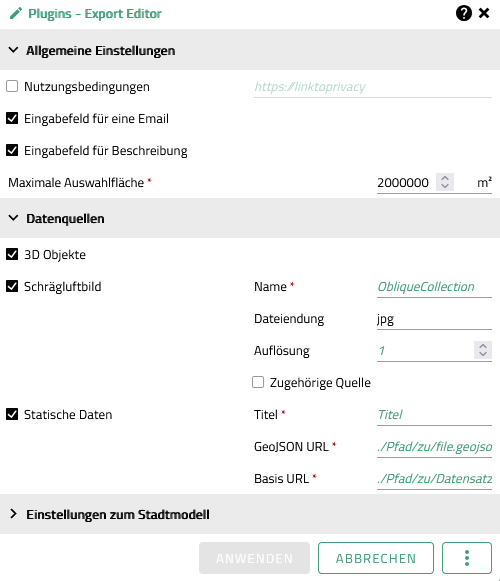
Allgemeine Einstellungen
| Option | Beschreibung |
|---|---|
Nutzungsbedingungen |
Erlaubt den Verweis auf die Nutzungsbedingunen der Daten bzw. Datenschutzhinweise |
Eingabefeld für eine Email |
Erlaubt dem Nutzer, exportierte Daten per E-Mail zu erhalten, anstatt sie direkt im Browser herunterzuladen |
Eingabefeld für Beschreibung |
Erlaubt dem Nutzer, eine Beschreibung der herunterzuladenden Daten zu erstellen |
Maximale Auswahlfläche |
Begrenzt die erstellbare Auswahlfläche auf einen Wert |
|
Die Option "Eingabefeld für eine Email" ist zwingend erforderlich, wenn ein 3D-Objekt-Export bereitgestellt werden soll, da 3D-Objekte nicht direkt im Browser heruntergeladen werden können. Oblique- und Meshdaten hingegen werden weiterhin wie gewohnt direkt im Browser heruntergeladen und benötigen kein E-Mail-Feld. |
Datenquellen
3D Objekte
| Option | Beschreibung |
|---|---|
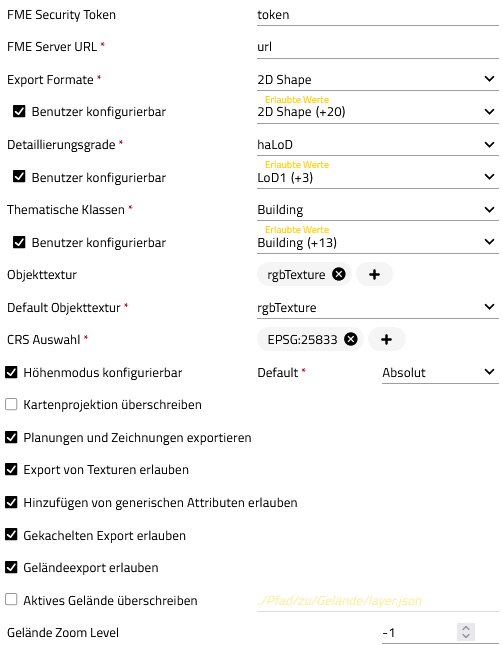
FME Security Token |
FME Security Token |
FME Server URL |
URL zum FME-Server, der für die Prozessierung genutzt werden soll, z.B. https://<fmeserverhost>/fmedatadownload/<Reporsitory>/<workspaceName>.fmw |
Export Formate |
Auswahl von Exportformaten, die zur Verfügung gestellt werden sollen (Mehrfachauswahl möglich). |
Benutzer konfigurierbar |
Erlaubt dem Nutzer, die Auswahl der Exportformate zu überschreiben. Wenn aktiviert, wird der Nutzer aufgefordert, ein oder mehrere Formate aus der Auswahl zu wählen. |
Detaillierungsgrade |
Auswahl der Standard-LODs (Levels of Detail) für den Export. |
Benutzer konfigurierbar |
Erlaubt dem Nutzer, die LOD-Auswahl zu überschreiben. Wenn aktiviert, wird der Nutzer aufgefordert, ein LOD aus der Auswahl zu wählen. |
Thematische Klassen |
Auswahl der standardmäßigen thematischen Klassen für den Export. |
Benutzer konfigurierbar |
Erlaubt dem Nutzer, die Auswahl der thematischen Klassen zu überschreiben. Wenn aktiviert, wird der Nutzer aufgefordert, eine oder mehrere thematische Klassen aus der Auswahl zu wählen. |
Objekttextur |
Auswahl der Objekttextur(en), die zum Export zur Verfügung gestellt werden soll(en) |
Default Objekttextur |
Hier kann eine Default-Textur angegeben werden, die beim Aktivieren des Exportwerkzeugs bereits voreingestellt sein soll. |
CRS Auswahl |
Der EPSG Code des Koordinaten-Referenzsystems, in dem die Daten exportiert werden sollen |
Höhenmodus konfigurierbar |
Erlaubt dem Nutzer den Höhenmodus auszuwählen, in dem die Daten exportiert werden sollen |
Kartenprojektion überschreiben |
Die Projektion der Daten in der Datenbank, wenn diese von der Kartenprojektion abweicht. |
Planungen und Zeichnungen exportieren |
Ist diese Option aktiv, wird bei einem Export die gesamte sichtbare Szene inklusive Planungen, Zeichnungen und Vektorebenen exportiert. Ist sie inaktiv, wird nur der Inhalt der Datenbank zum Export zur Verfügung gestellt. |
Export von Texturen erlauben |
Erlaubt dem Nutzer zusätzlich Objekttexturen zu exportieren |
Hinzufügen von generischen Attributen erlauben |
Erlaubt dem Nutzer generische Attribute zum Export hinzuzufügen |
Gekachelten Export erlauben |
Erlaubt dem Nutzer die gewünschten Objekte gekachelt zu exportieren |
Geländeexport erlauben |
Ist diese Option aktiv, kann der Nutzer zusätzlich das aktuell in der 3D Ansicht angezeigte Gelände exportieren. |
Aktives Gelände überschreiben |
Hier kann der Pfad zu einer alternativen Geländedatei angegeben werden, das dann anstelle von dem aktuell aktiven Gelände exportiert werden kann. |
Gelände Zoom Level |
Ein anderes Gelände Zoom Level verringert die Auflösung des Geländes, was eine geringere CPU-Auslastung beim Download zur Folge hat. Je höher die Zahl, desto kleiner sind die Mesh-Dreiecke, während -1 die maximale Auflösung bedeutet. |
Schrägluftbild
| Option | Beschreibung |
|---|---|
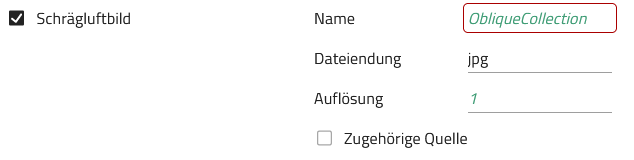
Name |
Der Name der Schrägluftbildebene, die zum Export bereitgestellt werden soll |
Dateiendung |
Das Dateiformat der Schrägluftbilder |
Auflösung |
Die Auflösung der Schrägluftbilder |
Zugehörige Quelle |
Hier kann die URL der Bildquelle angegeben werden. |
Statische Daten

| Option | Beschreibung |
|---|---|
Titel |
Angabe des Titels, der in der Auswahlliste des Exportwerkzeugs erscheint |
GeoJSON URL |
URL der GeoJSON Datei, die die Polygone der Modelle und den Tilenamen.zip tragen |
Basis URL |
URL auf das Verzeichnis (Webserver) von dem die Datei heruntergeladen werden soll, |
| Anwenden übernimmt die getätigten Änderungen in die angezeigte App. Siehe auch Bearbeiten und Speichern |